登录发现更多内容
首页
分类
发帖
账号
自动登录
找回密码
密码
登录
立即注册
立即登录
立即注册
其他登录
QQ
微信
首页
Portal
求助问答
Xiuno资源
Xiuno教程
Xiuno插件
Xiuno主题
休闲茶馆
定制主题
产品教程
BBS
求助问答
Xiuno资源
Xiuno教程
Xiuno插件
Xiuno主题
休闲茶馆
定制主题
开发资料
求助问答
Xiuno资源
Xiuno教程
Xiuno插件
Xiuno主题
休闲茶馆
定制主题
样品购买
求助问答
Xiuno资源
Xiuno教程
Xiuno插件
Xiuno主题
休闲茶馆
定制主题
IoT云平台
求助问答
Xiuno资源
Xiuno教程
Xiuno插件
Xiuno主题
休闲茶馆
定制主题
GitHub
求助问答
Xiuno资源
Xiuno教程
Xiuno插件
Xiuno主题
休闲茶馆
定制主题
技术博客
求助问答
Xiuno资源
Xiuno教程
Xiuno插件
Xiuno主题
休闲茶馆
定制主题
搜索
搜索
热搜:
LoRa
ESP8266
安信可
本版
帖子
用户
请
登录
后使用快捷导航
没有账号?
立即注册
每日签到
任务
广播
导读
排行榜
设置
我的收藏
退出
6
1
0
首页
Ai-M61-Kit点灯教程
›
【祖传点灯】安信可Ai-M61-32S +初体验之环境搭建&编译 ...
返回列表
【祖传点灯】安信可Ai-M61-32S +初体验之环境搭建&编译下载&点灯
[ 复制链接 ]
发布帖子
singingbat
注册会员
1
主题
1
回帖
116
积分
注册会员
注册会员, 积分 116, 距离下一级还需 84 积分
注册会员, 积分 116, 距离下一级还需 84 积分
积分
116
私信
6人留言
楼主
Ai-M61-Kit点灯教程
2166
6
2024-5-3 15:57:53
[i=s] 本帖最后由 singingbat 于 2024-5-3 15:57 编辑 [/i]<br /> <br /> > 感谢安信可让本人有机会第一次体验到Ai-M61-32S这块开发板,在此对于点灯的过程进行记录。 # 收货开箱 本次活动开发板由安信可洛阳工厂寄出,5月2日中午收到货。拆开包装,防尘袋里放着一块简约但不简单的精致的小板。 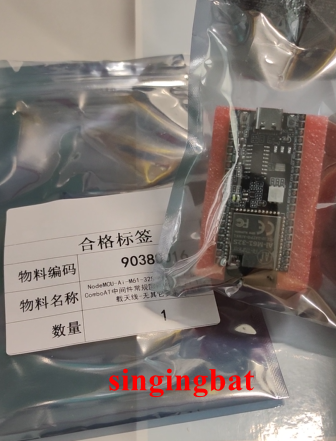 # 环境搭建 编辑器:vscode 代码托管:github、gitee 管理工具:make ## vscode下载安装 VS code 是非常强大的代码编辑器,很多方便的功能都可以通过插件来实现,比如快速注释,代码跳转等功能。 **下载连接:** [[https://code.visualstudio.com/](https://code.visualstudio.com/)]([https://code.visualstudio.com/](https://code.visualstudio.com/) "传送门") 下载完成,一路无脑Next安装即可,具体过程不在此赘述了。 vscode迷人的地方在于它丰富的插件。根据坛友的推荐,安装了 **C/C++** :用来实现代码跳转。 ) **Doxygen Documentation Generator** :快速注释插件  "image.png") **vscode-icons** :文件名识别 icon,可以给各种文件自动标识出图标  "image.png") ## Git工具安装 **git 工具** 是必要的,拉取代码和管理代码的功能,Ai-M61-32S的源码全都是放在 git 远程仓库上,想要下载源码,必须使用 git 工具。 **下载连接:** [[https://github.com/git-for-windows/git/releases/download/v2.41.0.windows.3/Git-2.41.0.3-64-bit.exe](https://github.com/git-for-windows/git/releases/download/v2.41.0.windows.3/Git-2.41.0.3-64-bit.exe)]([https://github.com/git-for-windows/git/releases/download/v2.41.0.windows.3/Git-2.41.0.3-64-bit.exe](https://github.com/git-for-windows/git/releases/download/v2.41.0.windows.3/Git-2.41.0.3-64-bit.exe)) 下载后安装过程也是无脑Next默认配置即可,过程不在此赘述了。 安装好后在文件夹下鼠标右键可看到Open Git Bash here 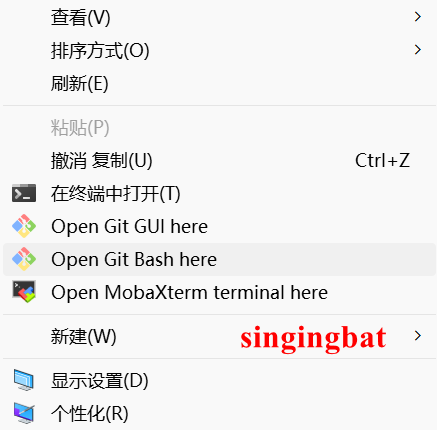 ## 获取工程源码 ### 克隆小安派工程 听说这个开发板是安信可之前推出的小安派的核心板,所以需要先拉取小安派的工程。 在我们希望存放工程的文件夹里找个空的位置点击 **鼠标右键** 选择 `Open Git bash here` 即可打开安装好的 git 工具。接着输入指令(可以复制运行): ```git git clone [https://gitee.com/Ai-Thinker-Open/AiPi-Open-Kits.git](https://gitee.com/Ai-Thinker-Open/AiPi-Open-Kits.git) -b master ``` 静静等待克隆完成。 ### 拉取M61模块 前一步完成后在目标文件夹下会有个 `AiPi-Open-Kits`的文件夹。之前按照其它坛友的方法用文本打开 `.gitmodules` 文件 **url** 参数中的 `github.com` 改成 `gitee.com`。 然后在 **git 工具**中分别执行: ```git cd AiPi-Open-Kits/ git submodule init git submodule update ``` 但总是失败,如下图。 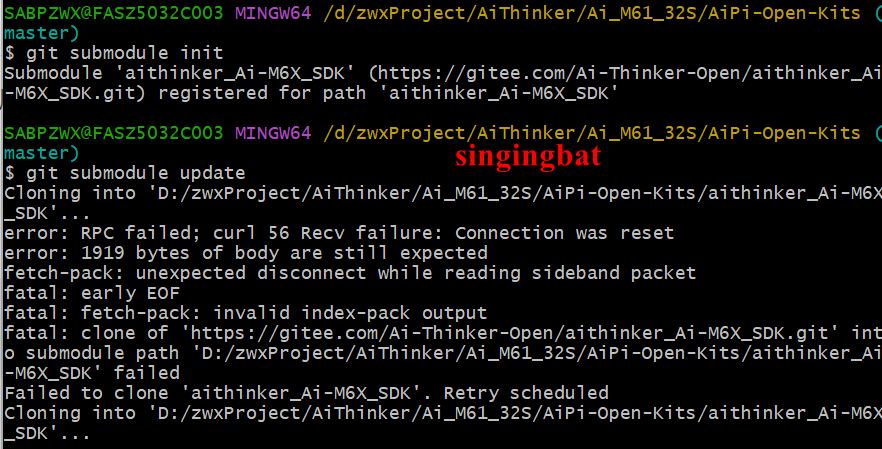 后来参照其它人的方法,还是在目标文件夹下,将下面一段复制保存为bat文件后一键执行。 ```c cd AiPi-Open-Kits/ echo [submodule "aithinker_Ai-M6X_SDK"]>%cd%\.gitmodules echo path = aithinker_Ai-M6X_SDK>>%cd%\.gitmodules echo url = [https://gitee.com/Ai-Thinker-Open/aithinker_Ai-M6X_SDK.git](https://gitee.com/Ai-Thinker-Open/aithinker_Ai-M6X_SDK.git)>>%cd%\.gitmodules echo branch = release/AiPi_Eyes_SDK>>%cd%\.gitmodules pause git submodule init git submodule update cd aithinker_Ai-M6X_SDK/ git clone [https://gitee.com/bouffalolab/toolchain_gcc_t-head_windows.git](https://gitee.com/bouffalolab/toolchain_gcc_t-head_windows.git) -b master git submodule init git submodule update pause ``` #### 拉取M61的子模块和工具链 本来需要通过 ``` cd aithinker_Ai-M6X_SDK/ git submodule init git submodule update ``` 拉取M61自己的子模块,同时还需要通过 `git clone [https://gitee.com/bouffalolab/toolchain_gcc_t-head_windows.git](https://gitee.com/bouffalolab/toolchain_gcc_t-head_windows.git) -b master` 克隆windows工具链,但在上一步中一键拉取时已经自动完成了,所以本步跳过。 ### 配置系统环境变量 所有都拉取完成之后,需要把三个路径加入到电脑的环境变量当中,分别是: ```c aithinker_Ai-M6X_SDK\toolchain_gcc_t-head_windows\bin aithinker_Ai-M6X_SDK\tools\make aithinker_Ai-M6X_SDK\tools\ninja ``` 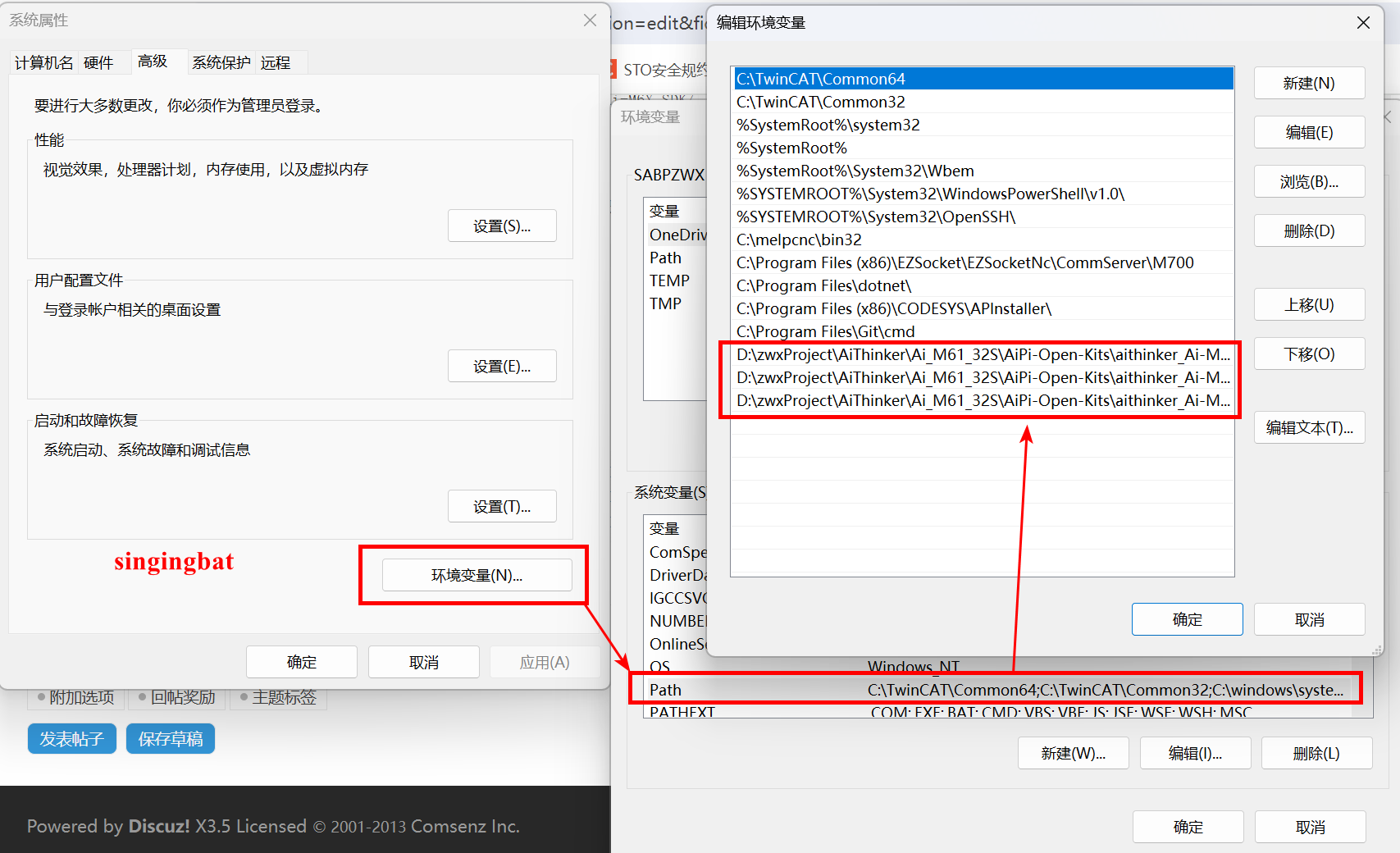 设置完成之后,重启电脑,然后验证路径是否成功设置。 `win+R`,打开 `cmd`。 输入:ake -v 成功输出信息: ```shell GNU Make 4.2.1 Built for x86_64-w64-mingw32 Copyright (C) 1988-2016 Free Software Foundation, Inc. License GPLv3+: GNU GPL version 3 or later <[http://gnu.org/licenses/gpl.html](http://gnu.org/licenses/gpl.html)> This is free software: you are free to change and redistribute it. There is NO WARRANTY, to the extent permitted by law. ``` 输入: ```shell riscv64-unknown-elf-gcc -v ``` 成功时输出信息: ```shell Using built-in specs. COLLECT_GCC=D:\Desktop\AiPi-Open-Kits\aithinker_Ai-M6X_SDK\toolchain_gcc_t-head_windows\bin\riscv64-unknown-elf-gcc.exe COLLECT_LTO_WRAPPER=d:/desktop/aipi-open-kits/aithinker_ai-m6x_sdk/toolchain_gcc_t-head_windows/bin/../libexec/gcc/riscv64-unknown-elf/10.2.0/lto-wrapper.exe Target: riscv64-unknown-elf Configured with: /mnt/ssd/jenkins_iotsw/slave/workspace/Toolchain/build-gnu-riscv/./source/riscv/riscv-gcc/configure --target=riscv64-unknown-elf --host=i686-w64-mingw32 --with-gmp=/mnt/ssd/jenkins_iotsw/slave/workspace/Toolchain/build-gnu-riscv/build-gcc-riscv64-unknown-elf/build-Xuantie-900-gcc-elf-newlib-mingw-V2.6.1/lib-for-gcc-mingw --with-mpfr=/mnt/ssd/jenkins_iotsw/slave/workspace/Toolchain/build-gnu-riscv/build-gcc-riscv64-unknown-elf/build-Xuantie-900-gcc-elf-newlib-mingw-V2.6.1/lib-for-gcc-mingw --with-mpc=/mnt/ssd/jenkins_iotsw/slave/workspace/Toolchain/build-gnu-riscv/build-gcc-riscv64-unknown-elf/build-Xuantie-900-gcc-elf-newlib-mingw-V2.6.1/lib-for-gcc-mingw --with-libexpat-prefix=/mnt/ssd/jenkins_iotsw/slave/workspace/Toolchain/build-gnu-riscv/build-gcc-riscv64-unknown-elf/build-Xuantie-900-gcc-elf-newlib-mingw-V2.6.1/lib-for-gcc-mingw --with-libmpfr-prefix=/mnt/ssd/jenkins_iotsw/slave/workspace/Toolchain/build-gnu-riscv/build-gcc-riscv64-unknown-elf/build-Xuantie-900-gcc-elf-newlib-mingw-V2.6.1/lib-for-gcc-mingw --with-pkgversion='Xuantie-900 elf newlib gcc Toolchain V2.6.1 B-20220906' CXXFLAGS='-g -O2 -DTHEAD_VERSION_NUMBER=2.6.1 ' --enable-libgcctf --prefix=/mnt/ssd/jenkins_iotsw/slave/workspace/Toolchain/build-gnu-riscv/build-gcc-riscv64-unknown-elf/Xuantie-900-gcc-elf-newlib-mingw-V2.6.1 --disable-shared --enable-threads=posix --enable-languages=c,c++ --without-system-zlib --enable-tls --with-newlib --with-sysroot=/mnt/ssd/jenkins_iotsw/slave/workspace/Toolchain/build-gnu-riscv/build-gcc-riscv64-unknown-elf/Xuantie-900-gcc-elf-newlib-mingw-V2.6.1/riscv64-unknown-elf --with-native-system-header-dir=/include --disable-libmudflap --disable-libssp --disable-libquadmath --disable-libgomp --disable-nls --disable-tm-clone-registry --src=/mnt/ssd/jenkins_iotsw/slave/workspace/Toolchain/build-gnu-riscv/./source/riscv/riscv-gcc --enable-multilib --with-abi=lp64d --with-arch=rv64gcxthead 'CFLAGS_FOR_TARGET=-Os -mcmodel=medany' 'CXXFLAGS_FOR_TARGET=-Os -mcmodel=medany' Thread model: posix Supported LTO compression algorithms: zlib zstd gcc version 10.2.0 (Xuantie-900 elf newlib gcc Toolchain V2.6.1 B-20220906) ``` # 编译下载 在拉取的仓库里有个官方的gpio的demo `aithinker_Ai-M6X_SDK\examples\peripherals\gpio\gpio_input_output` ## 配置修改 ### 关联make 可以把它复制到另外的空文件夹中,然后配置一下它的 `makefile`。 ``` SDK_DEMO_PATH ?= . #BL_SDK_BASE ?= $(SDK_DEMO_PATH)/../../../.. BL_SDK_BASE ?=D:\zwxProject\AiThinker\Ai_M61_32S\AiPi-Open-Kits\aithinker_Ai-M6X_SDK export BL_SDK_BASE CHIP ?= bl616 BOARD ?= bl616dk CROSS_COMPILE ?= riscv64-unknown-elf- # add custom cmake definition #cmake_definition+=-Dxxx=sss include $(BL_SDK_BASE)/project.build ``` 把其中的 `BL_SDK_BASE`的路径修改为 `aithinker_Ai-M6X_SDK`,这样make时就能使用其中的 `project.build` ### 注释project.build 而这个 `project.build`中也有需要修改的地方,需要屏蔽这三个地方。据说是Windows 平台下"AiPi-Open-Kits\\aithinker\_Ai-M6X\_SDK\\project.build"构建文件存在"cp"指令兼容性问题,如果开发板是小安派 R1,需将"cp"改为"copy",否则在行首加"#"注释即可。本次使用的是M61的板子,所以注释之。 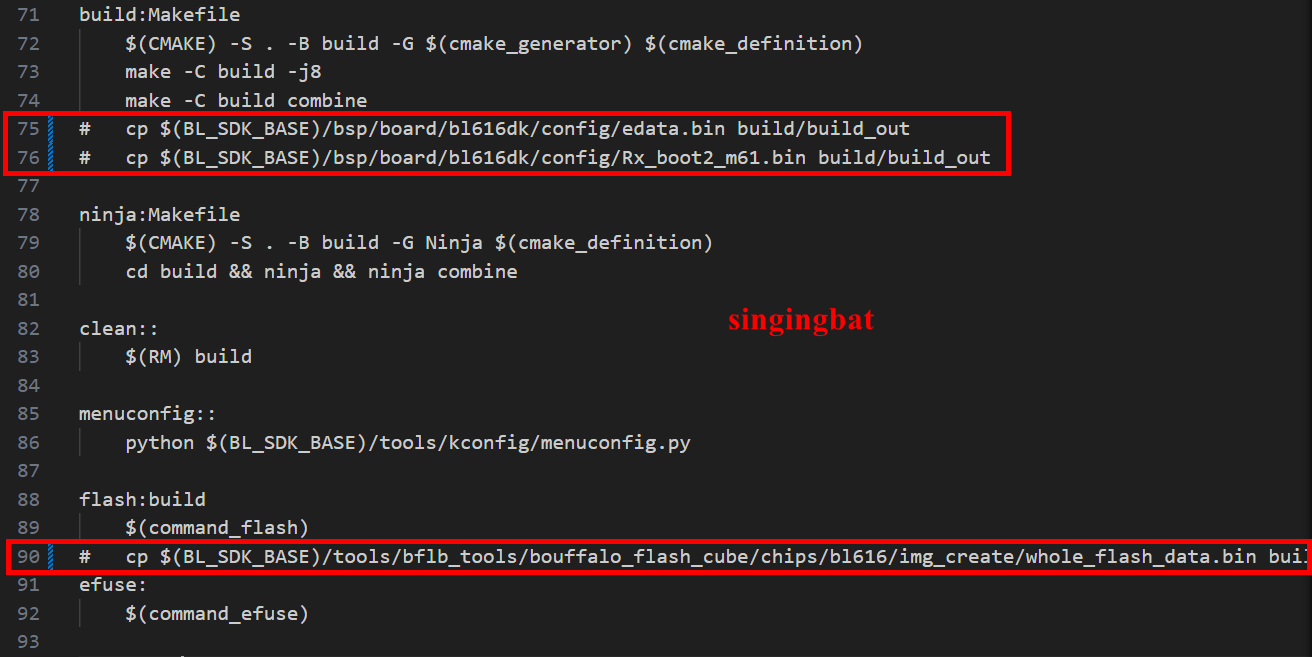 否则会有如下报错 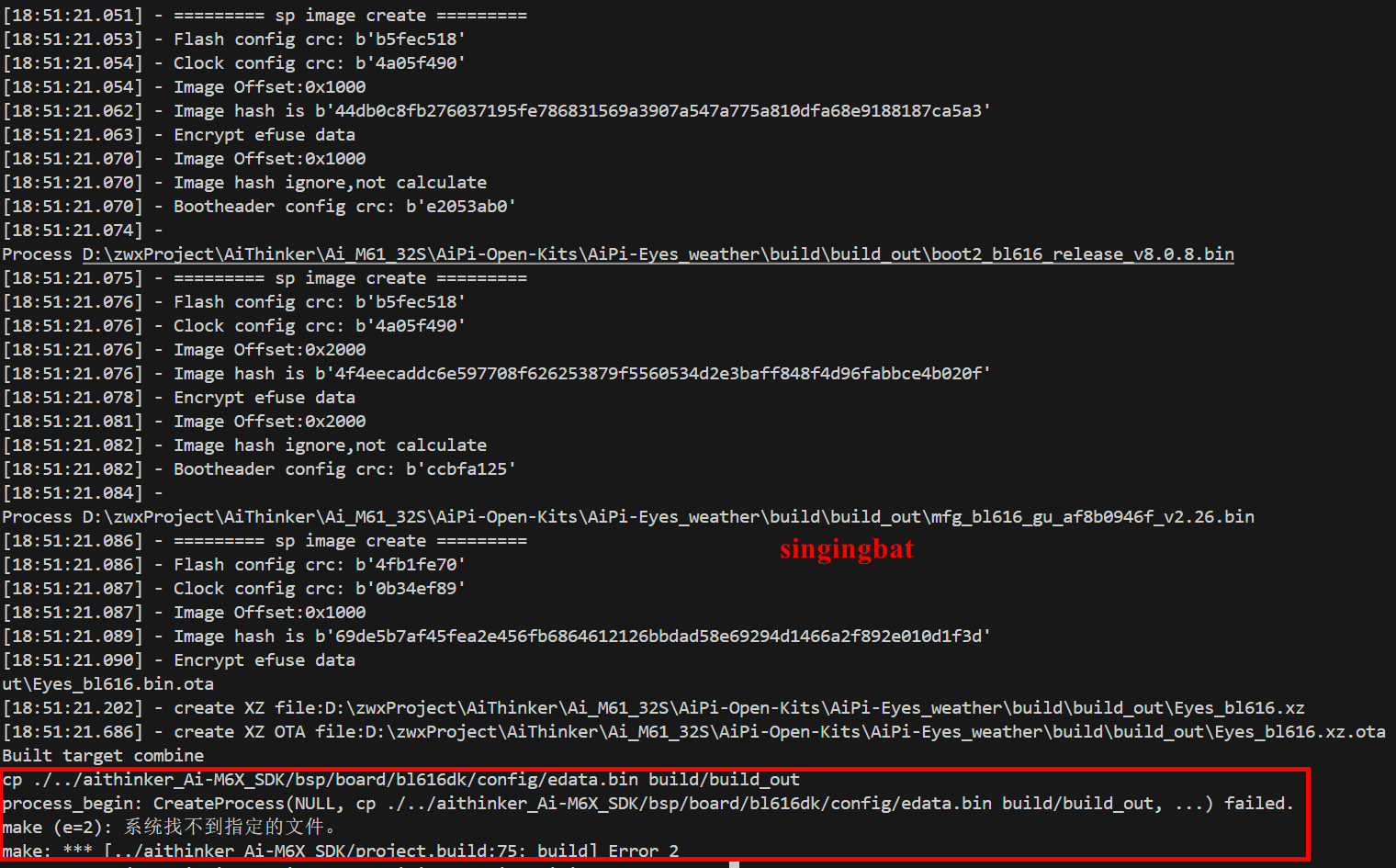 ### 注释board.c 需要把 `\AiPi-Open-Kits\aithinker_Ai-M6X_SDK\bsp\board\bl616dk\board.c`中的两处进行屏蔽。 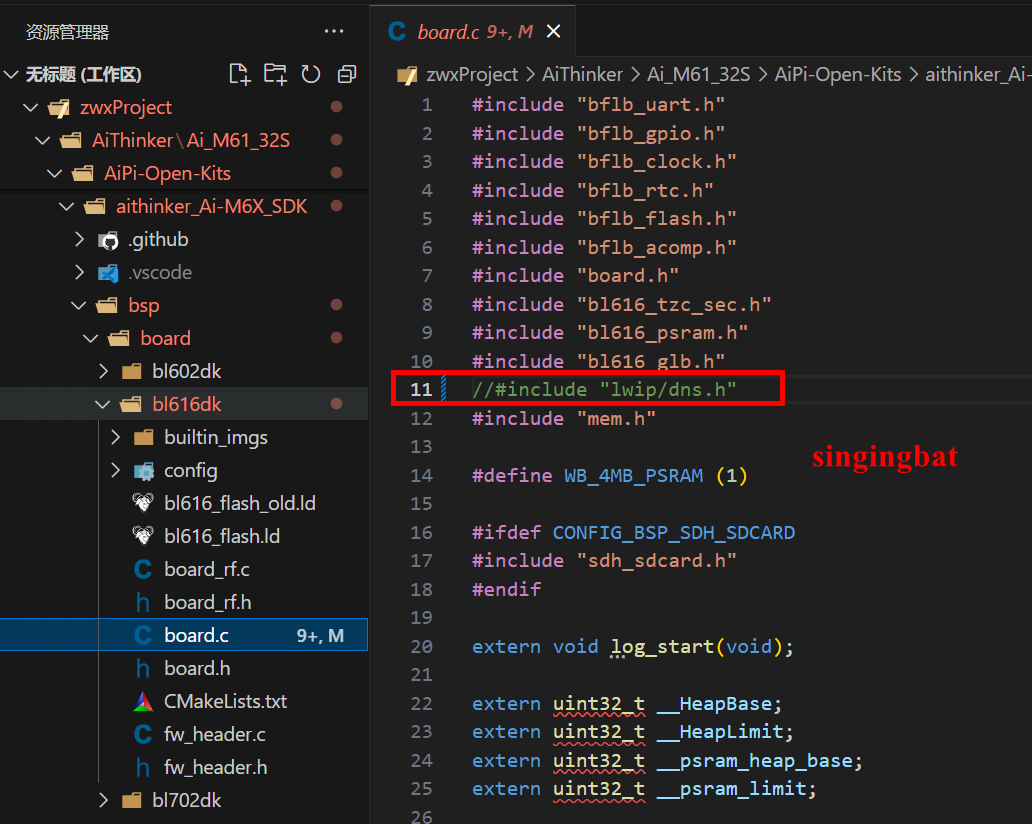 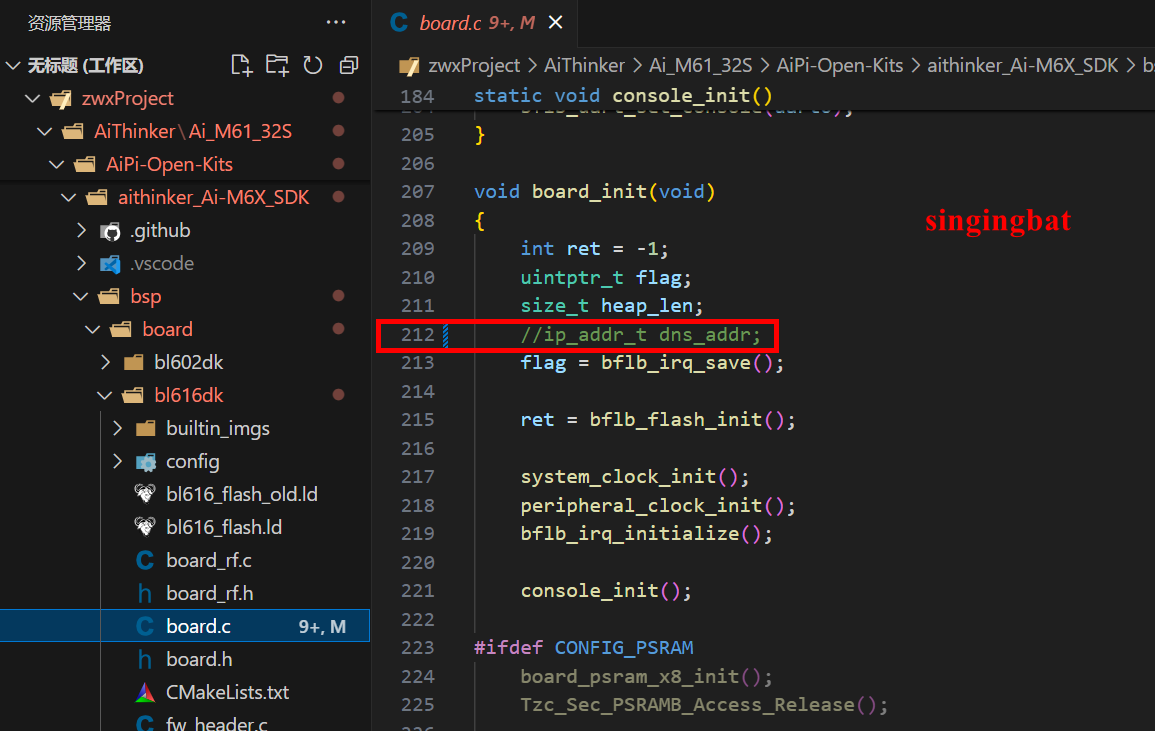 否则会有报错 ) ## 编程点灯 示例gpio_input_output演示的是gpio的输入,现在我们希望点灯需要使用输出模式。 ### 查阅文档 查阅开发板文档 [**[https://docs.ai-thinker.com/_media/en/ai-m61-32s-kit_v1.1.0%E8%A7%84%E6%A0%BC%E4%B9%A620230324.pdf](https://docs.ai-thinker.com/_media/en/ai-m61-32s-kit_v1.1.0%E8%A7%84%E6%A0%BC%E4%B9%A620230324.pdf)**]([https://docs.ai-thinker.com/_media/en/ai-m61-32s-kit_v1.1.0%E8%A7%84%E6%A0%BC%E4%B9%A620230324.pdf](https://docs.ai-thinker.com/_media/en/ai-m61-32s-kit_v1.1.0%E8%A7%84%E6%A0%BC%E4%B9%A620230324.pdf)) 可知板子上的RGB灯的引脚 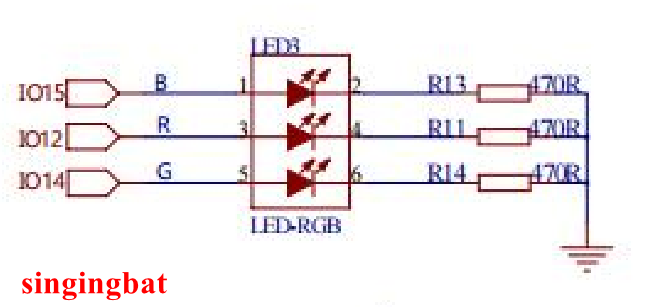 ### 修改main.c 修改工程中的main.c ## 编译 选中文件之后,`鼠标右键` 选择 `在集成终端中打开`,然后在终端输入: ```shell make ``` 开始编译源码,出现 `Built target combine`就编译完成了。 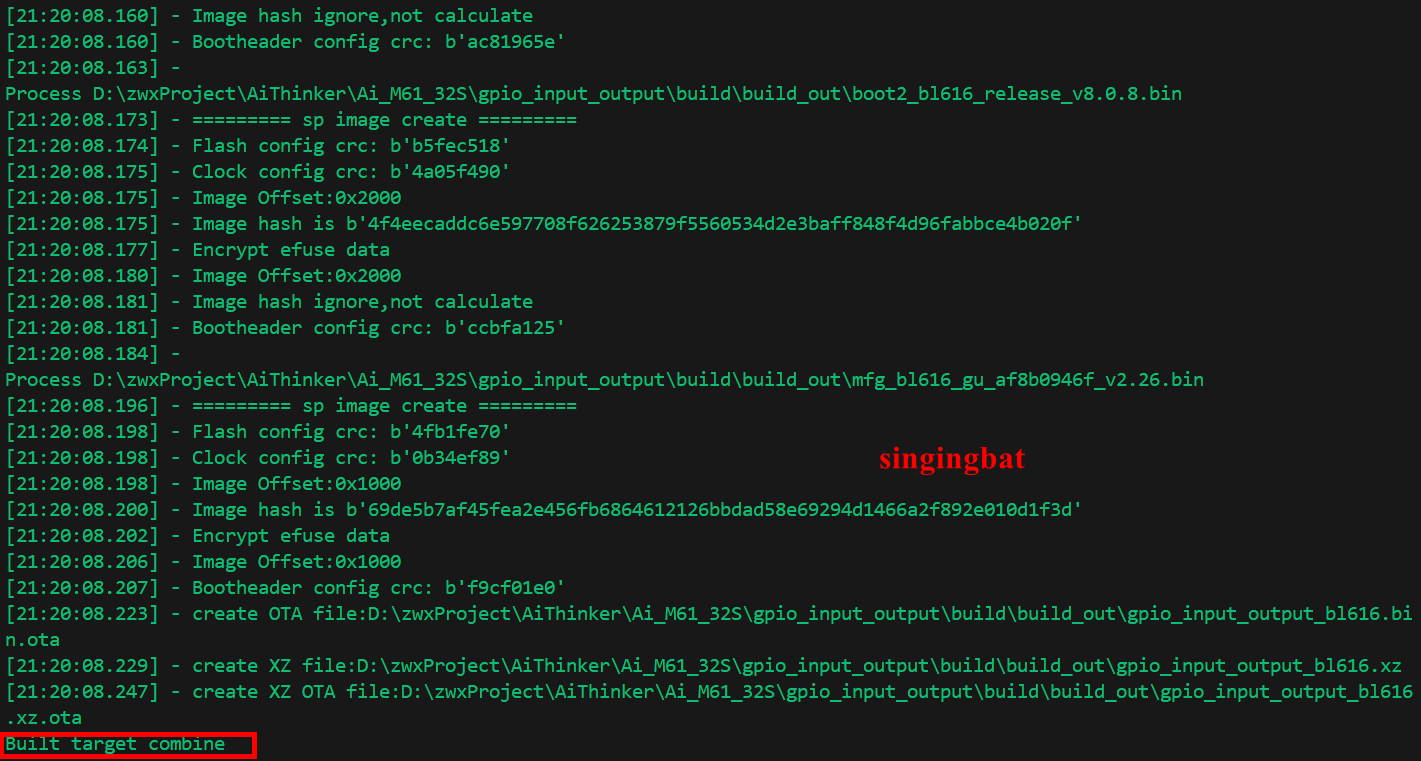 如果出错了或其它原因重新编译,需要先清除。 `make clean` ## 工程下载 板子自带CH340串口芯片,在装好驱动的情况下插入电脑后在设备管理器中可以看到COM口。 按住烧录(BURN)按键并保持,按一下复位(RST)按键,松开烧录(BURN)按键即可进入板子的烧录模式。 烧录命令:`make flash COMX=COM5` 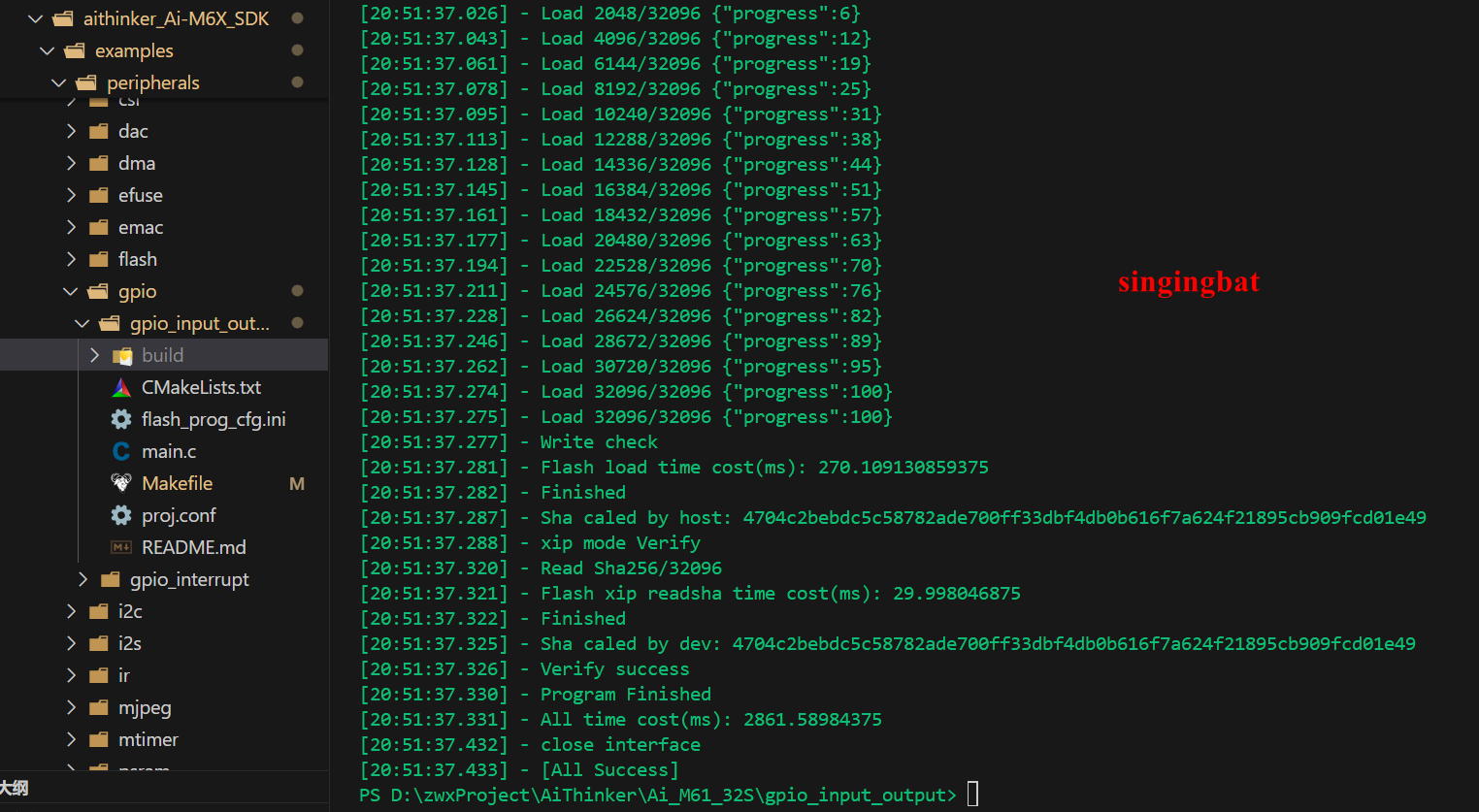 如果COM口被占用则会报错 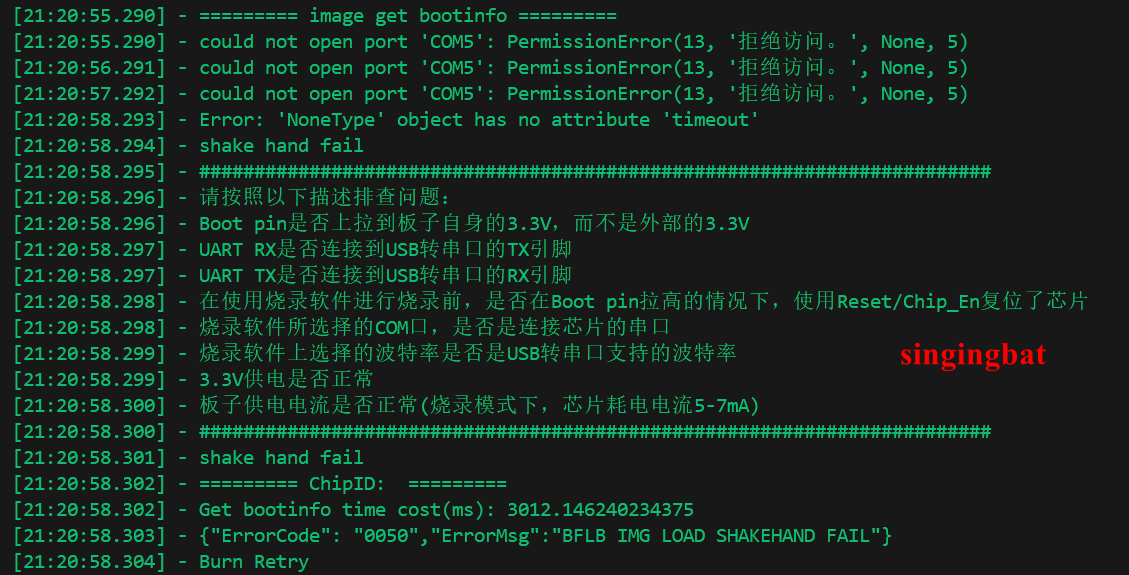 # 运行效果 按下复位按键后串口及LED灯显示效果 ## 串口显示 连接putty或mobaxterm等调试工具,设置COM号和波特率连接开发板,默认波特率是 `2000000`,在 `board.c`的 `console_init()`中设置的。 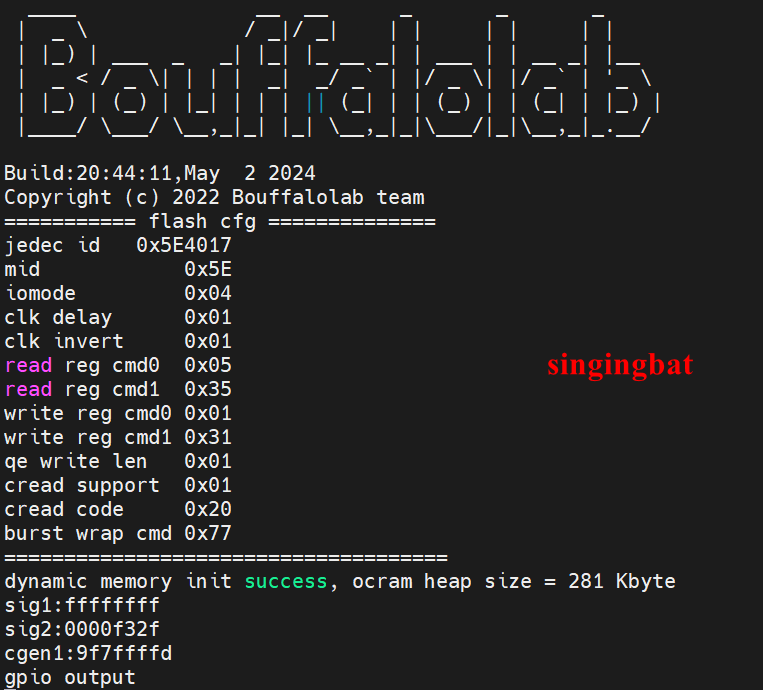 ## 点灯效果 <iframe frameborder="0" src="https://v.qq.com/txp/iframe/player.html?vid=j35482b8jua" allowFullScreen="true"></iframe>
板子申请
Ai-M61-32S
点赞
1
收藏
0
淘帖
0
────
1
人觉得很赞
────
相关帖子
【祖传点灯】安信可Ai-M61-32S + 初次点灯
【祖传点灯】安信可Ai-M61-32S
【祖传点灯】安信可Ai-M61-32S + 点灯,交作业
【祖传点灯】安信可Ai-M61-32S + Clion环境配置 + 点自己的灯
AI_M61-32S核心板
【求助贴】SDK更新后如何搭建开发环境
回复
使用道具
举报
6 回复
电梯直达
正序浏览
倒序浏览
正序浏览
沙发
wurong
回复
使用道具
举报
2024-5-24 21:21:06
完成任务了
回复
评论
使用道具
举报
板凳
timo
回复
使用道具
举报
2024-5-25 15:45:32
入坑了
回复
评论
使用道具
举报
地板
7788
回复
使用道具
举报
2024-5-27 20:01:05
完美
回复
评论
使用道具
举报
5
#
知行合一
回复
使用道具
举报
2024-6-23 19:47:16
恭喜
回复
评论
使用道具
举报
6
#
wukong50
回复
使用道具
举报
2024-7-3 13:43:34
真详细
回复
评论
使用道具
举报
7
#
sansui
回复
使用道具
举报
2024-7-3 15:37:50
完成任务了
回复
评论
使用道具
举报
B
Color
Image
Link
Quote
Code
Smilies
您需要登录后才可以回帖
立即登录
手机登录
点评
高级模式
本版积分规则
回帖并转播
回帖后跳转到最后一页
返回
今日推荐
Ai-M61-32SU 模块硬件版本 V1.2-A1
浅尝bouffalo_sdk
腾讯WorkBuddy 编程测试
Codex的单片机写代码测试结果
记录下 ai编程cursor
Ai-M62-M10L的学习与使用
BU04 INIT FAILED
Ai-M61-32S-Kit学习与使用
BW16二次开发烧录失败
MDK5.40编译PB-03 SDK
热帖排行
Ai-M61-32SU 模块硬件版本 V1.2-A1
求助
立创直播还想要 “九章”MCP 验证套件的看这里
智能网球避震器,希望能与感兴趣的朋友交流
浅尝bouffalo_sdk
Ai-M61-32S开发环境搭建+电气工程及其自动化
腾讯WorkBuddy 编程测试
Codex的单片机写代码测试结果
统计信息
会员数: 30898 个
话题数: 44869 篇
首页
分类
我的