[i=s] 本帖最后由 HEPPY 于 2026-4-23 14:41 编辑 [/i]
任务
编写一个小Demo,功能包括连接WiFi,TCP定时5S发送一包数据给到服务器。实时监听服务器下发的数据。
下载boffalo_sdk
boffalo_sdk注意: github可能打不开,多尝试几次,或者使用加速器(推荐)。

了解SDK
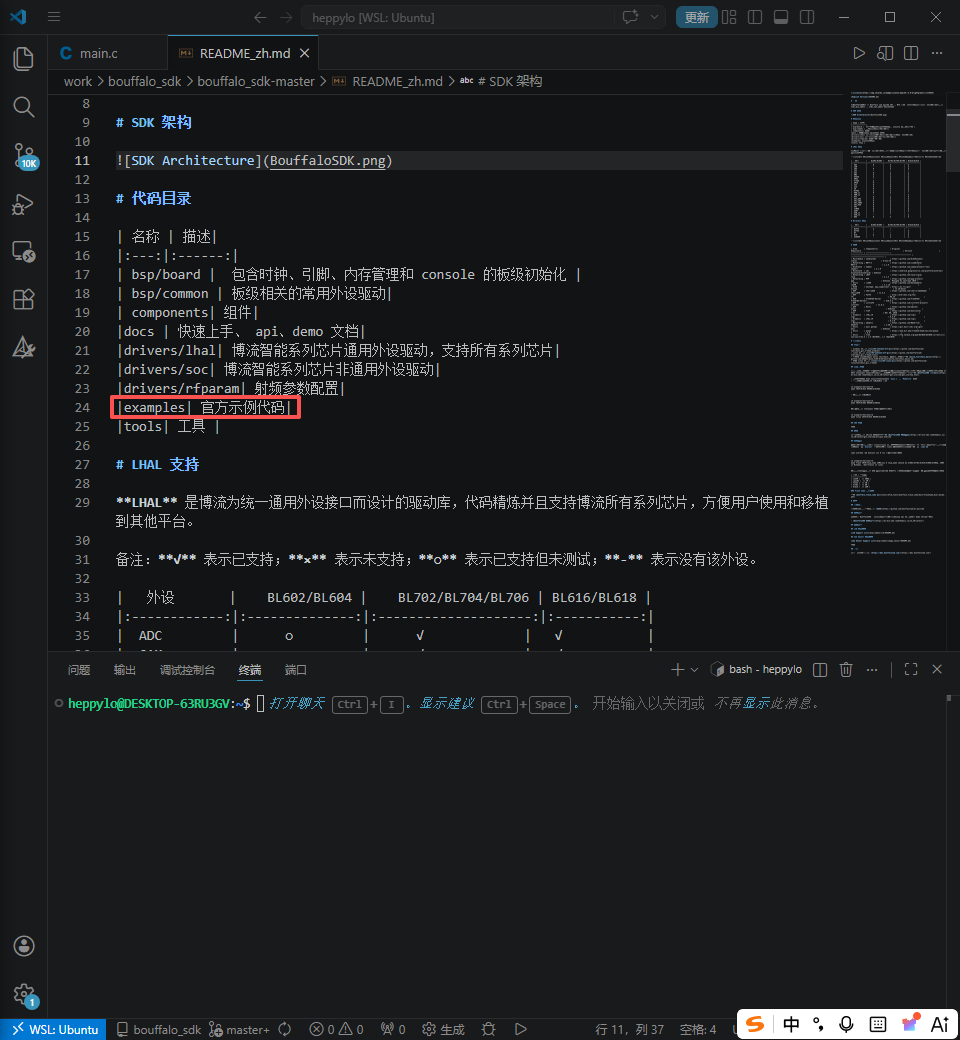
进入SDK,找到README,从这里先去简单了解一下这里有什么,能做什么,需要什么环境。
- 此次试验使用环境为 WSL2--Ubuntu下进行编译和使用。
(PS:需要配环境的去B站搜索教程,从0开始的话,大概能在一个多小时就可以配置完成)
大概流程为
这个是⬆️前进,这个是⬇️后退,这是⬅️左横拉,这是➡️右横拉。
鼠标左边是开火👈🖱️👉右边是开镜。好了,这是donk。

好了你已经基本了解了这个SDK了。接下来我们出发进行测试。由于刚上手,所以推荐先使用一个和任务相接近的实例。在 ../examples/wifi/sta 中可以看到有个实例就是使用的TCP叫 wifi_tcp
实例wifi_tcp
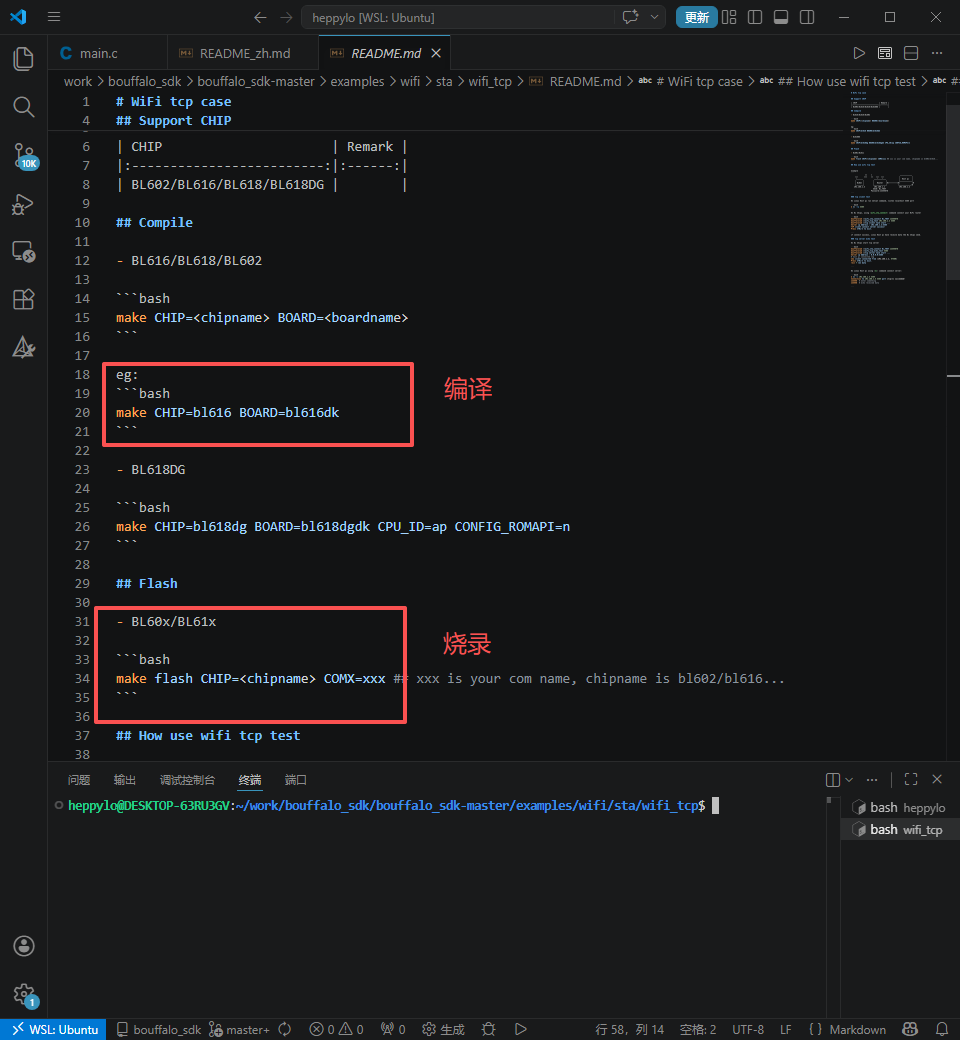
在终端打开文件夹,文件夹下有个README,里面有讲如何去使用这个make进行编译和烧录。我使用的Ai-M61-32S这个开发板就是例子中给的make,而make flash中COMX就是选择自己连接串口进行烧录。
详细烧录过程可以看上一篇 # Ai-M61-32S-Kit学习与使用 文章。
编译&烧录🔥
我们先不对程序进行任何修改,尝试先学会使用☺️
编译
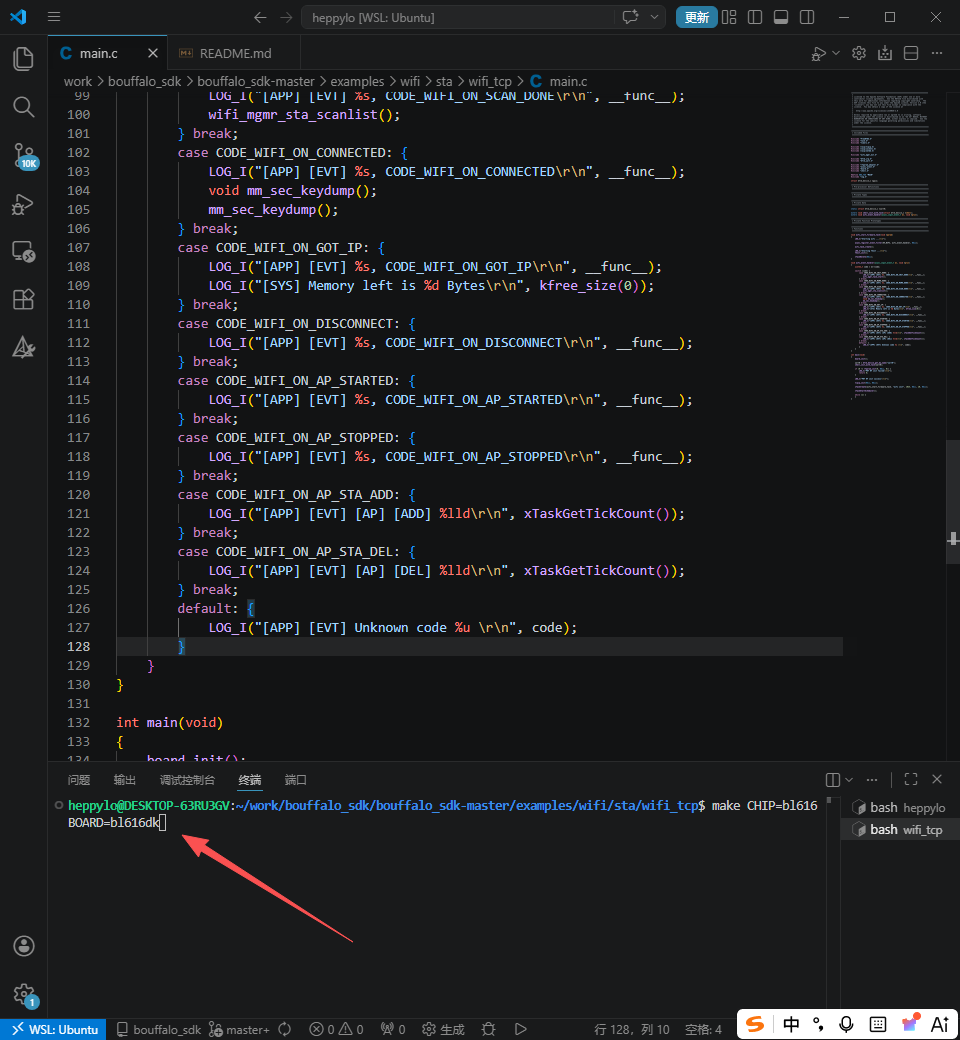
电脑差点的话编译过程可能就会相对较慢。✅️等到出现 Built target combine就代表编译成功了。
这方面README真的看不来看不懂,就使用模块自己一点一点看着代码摸索,也是一样的。......... ✈️别问我为啥知道嘻嘻 :(

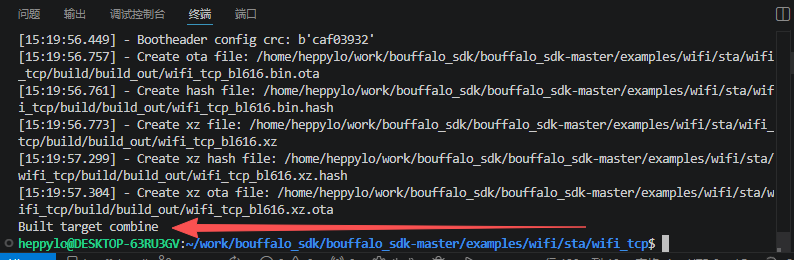
👍这样就是编译成功了,如果不成功的话 可能就是环境没有配置好,一般编译器会给出错误的。需要使用到 sudo apt等指令。👌
烧录
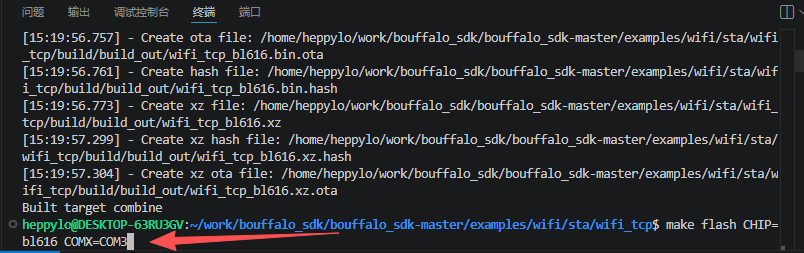
🔥烧录,(o゜▽゜)o☆[BINGO!]
⚠️⚠️注意 和使用软件烧录步骤一样的,也是需要使用 长按IO2的同时,短按EN,再松开IO2才可以进入烧录模式⚠️⚠️
其实不用太着急按的,ENTER之后他有一段时间,也可能是我电脑的原因,够我按两三回。
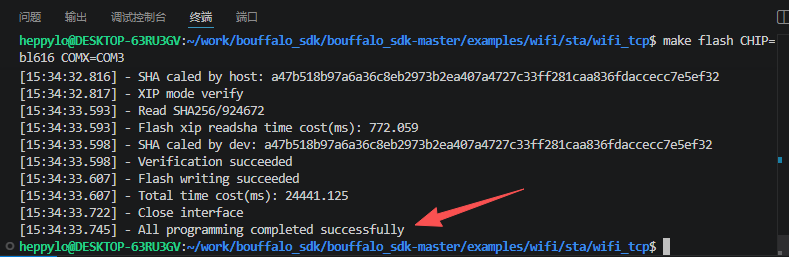
✅当出现 All programming completed successfully就代表烧录完成。
调试&理解代码
在README中可以看到连接实例
调试
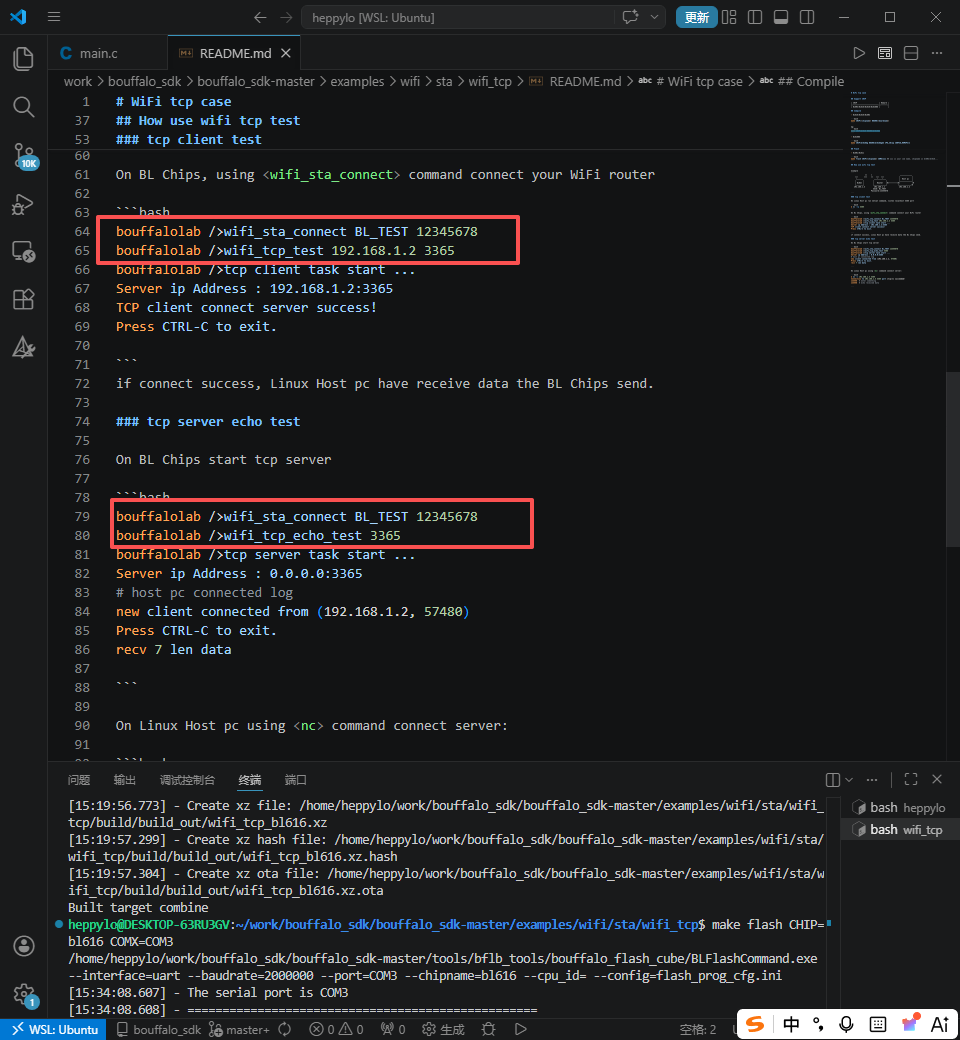
❗️❗️这里我连接是手机热点
❗️波特率改为 2000000
客户端&服务端☺️
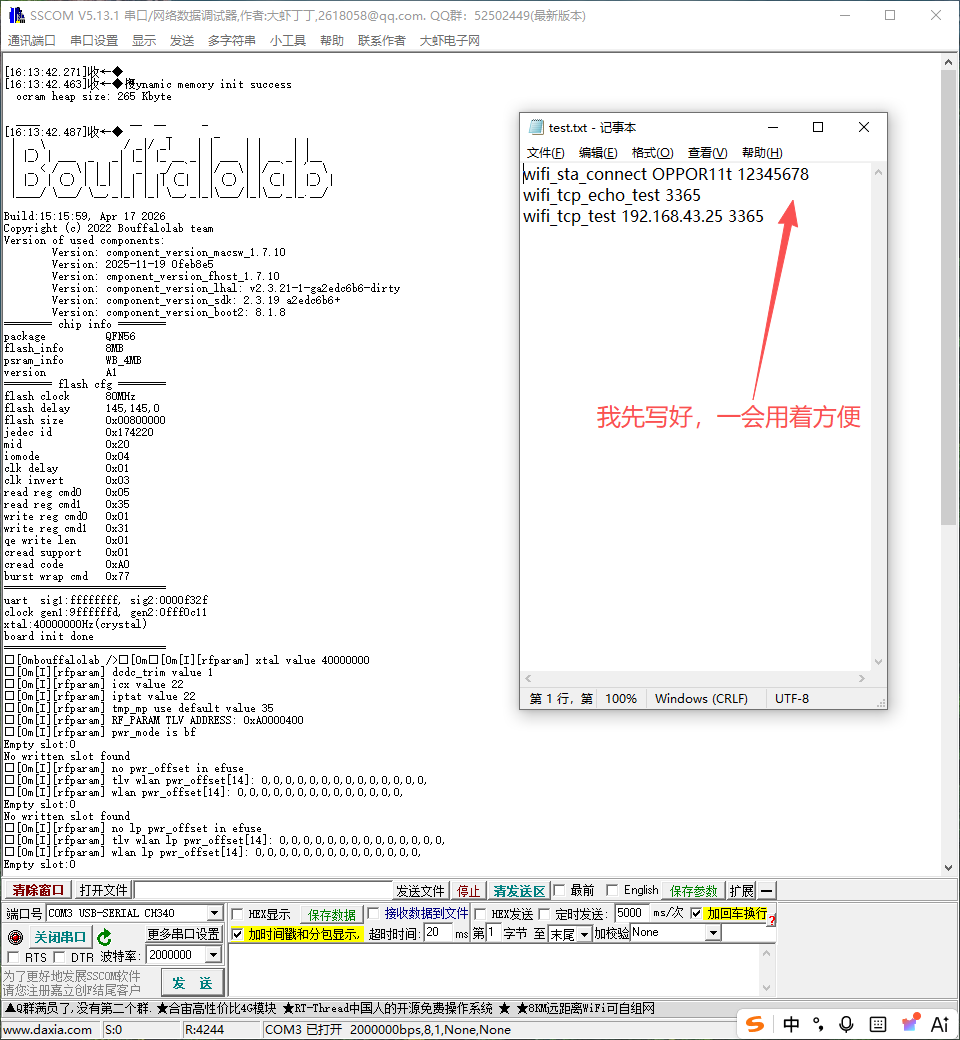
这里我们需要两个模块同时烧录该程序🐷
📘一个作为服务端
📕一个作为客户端
先看看会发生什么
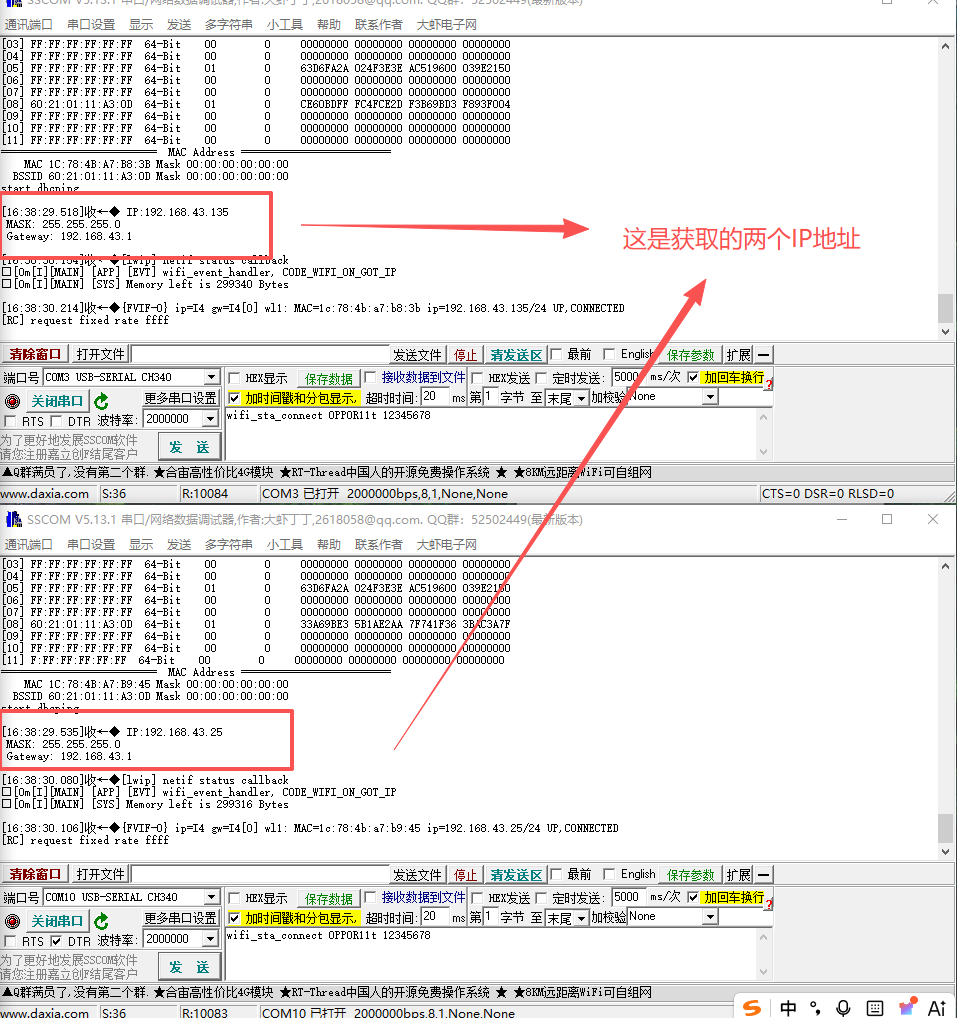
🚨接下来就将一个设置为服务端,看前面的图就知道我要将 .25 的设置为服务端 另外一个就为客户端
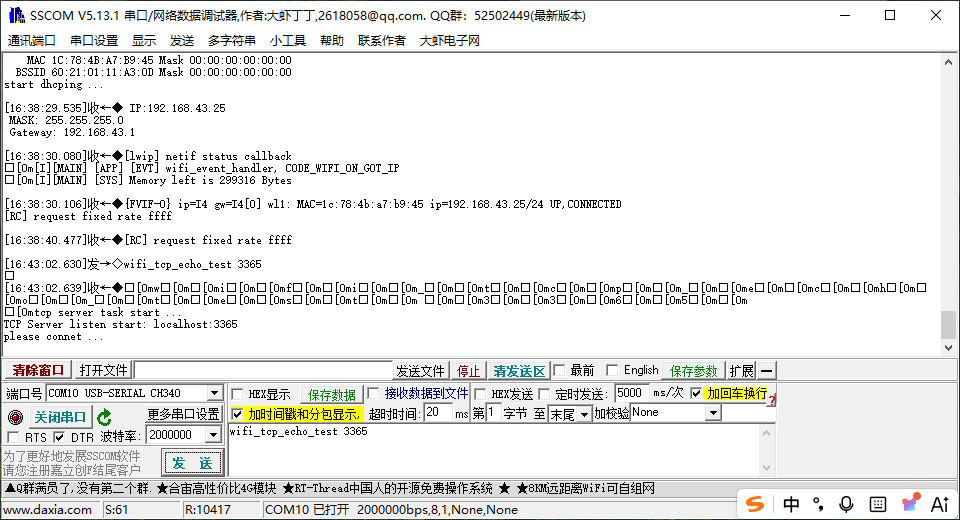
- 出现了 please connet... 就代表现在是服务器模式了
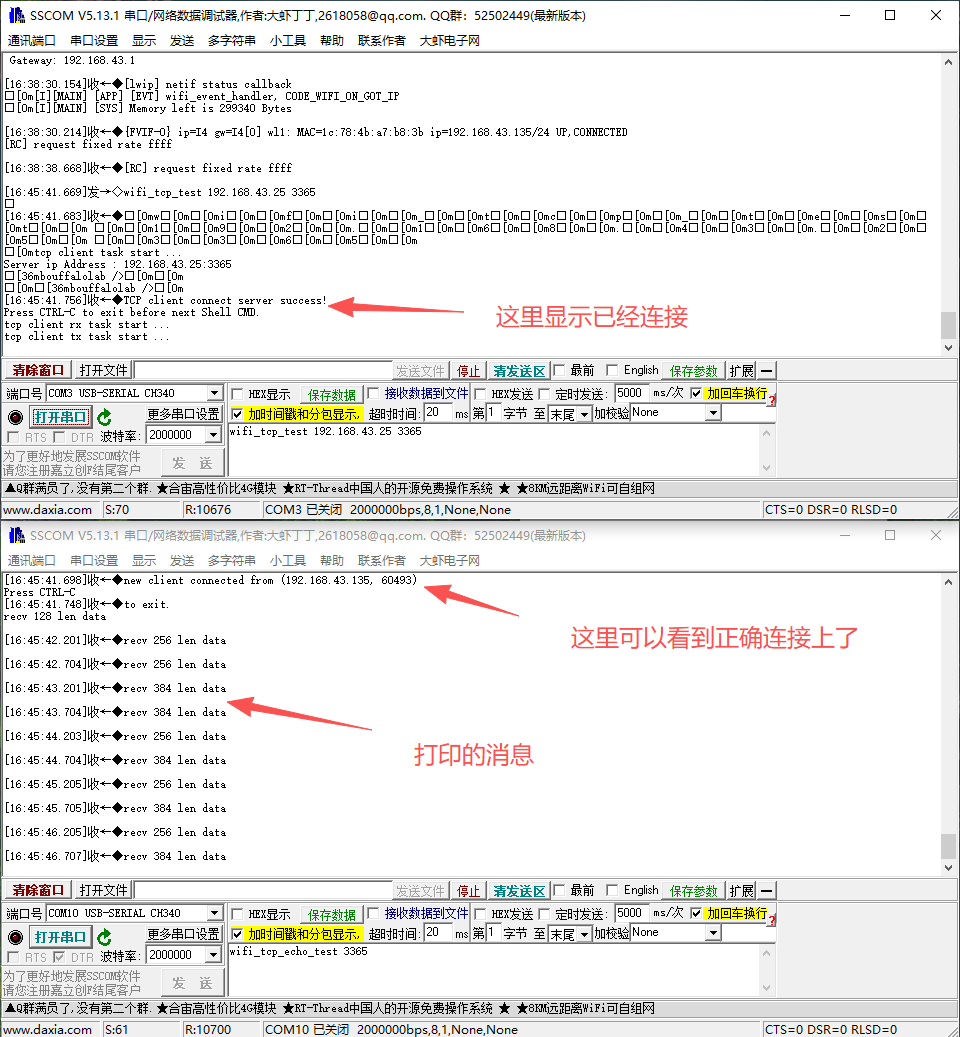
理解代码
🚨上图中我们可以看到客户端连接上服务器后,一直在向服务器发送消息
➡️而服务器则监听到客户端发送的消息并且打印出来消息的字节。
接下来尝试去代码中找到他们如何实现的。🥵

寻找代码打印的位置
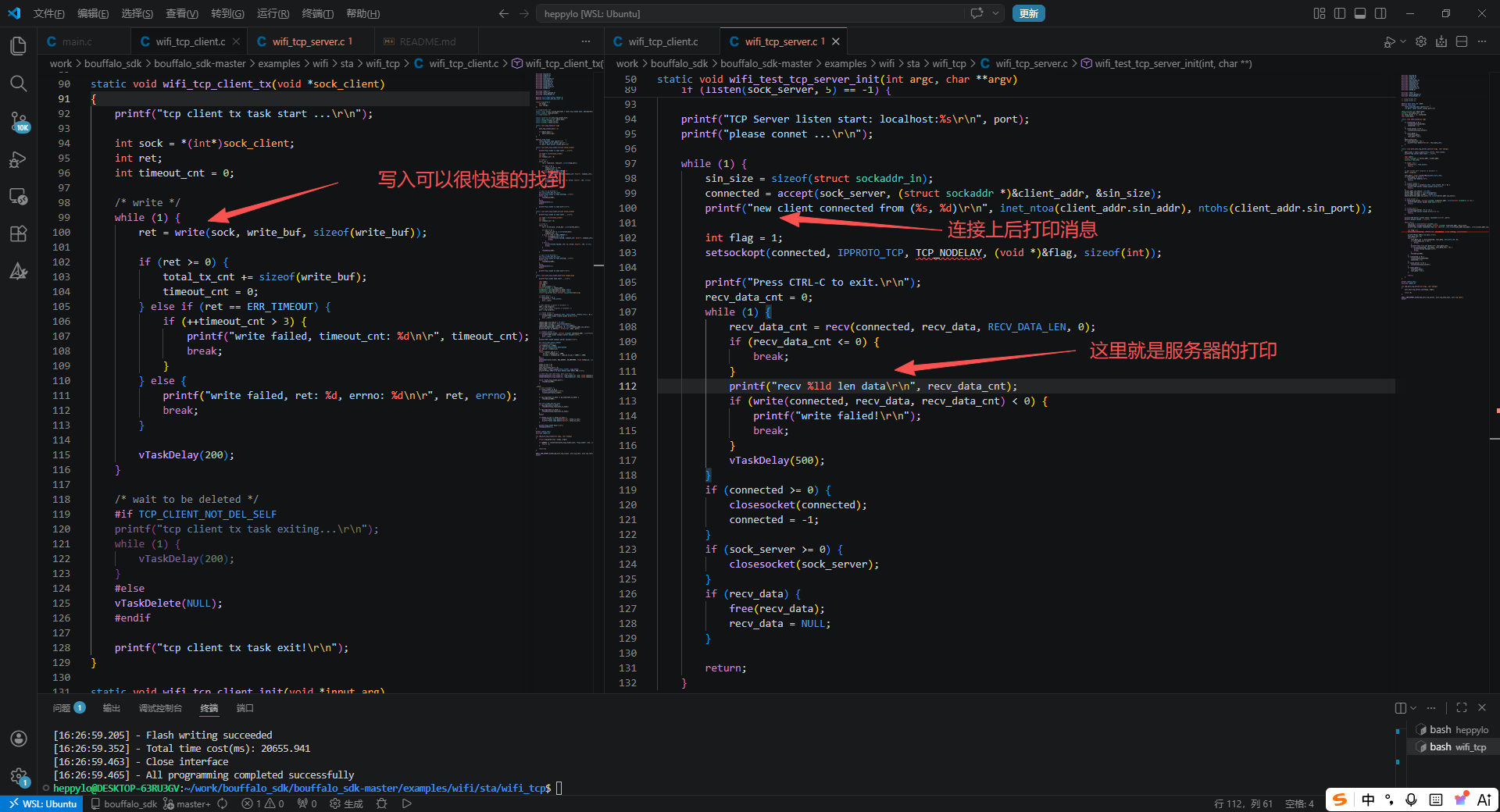
在代码中,我们先从打印消息的位置找起❗️这样可以比较好理解的向前推代码的意思。
添加代码
⚠️任务中提到需要连接wifi
尝试去寻找wifi在哪里连接的,在README中写到了一个命令,看着像是SHELL命令。我直接使用Vscode查找整个工程文件。
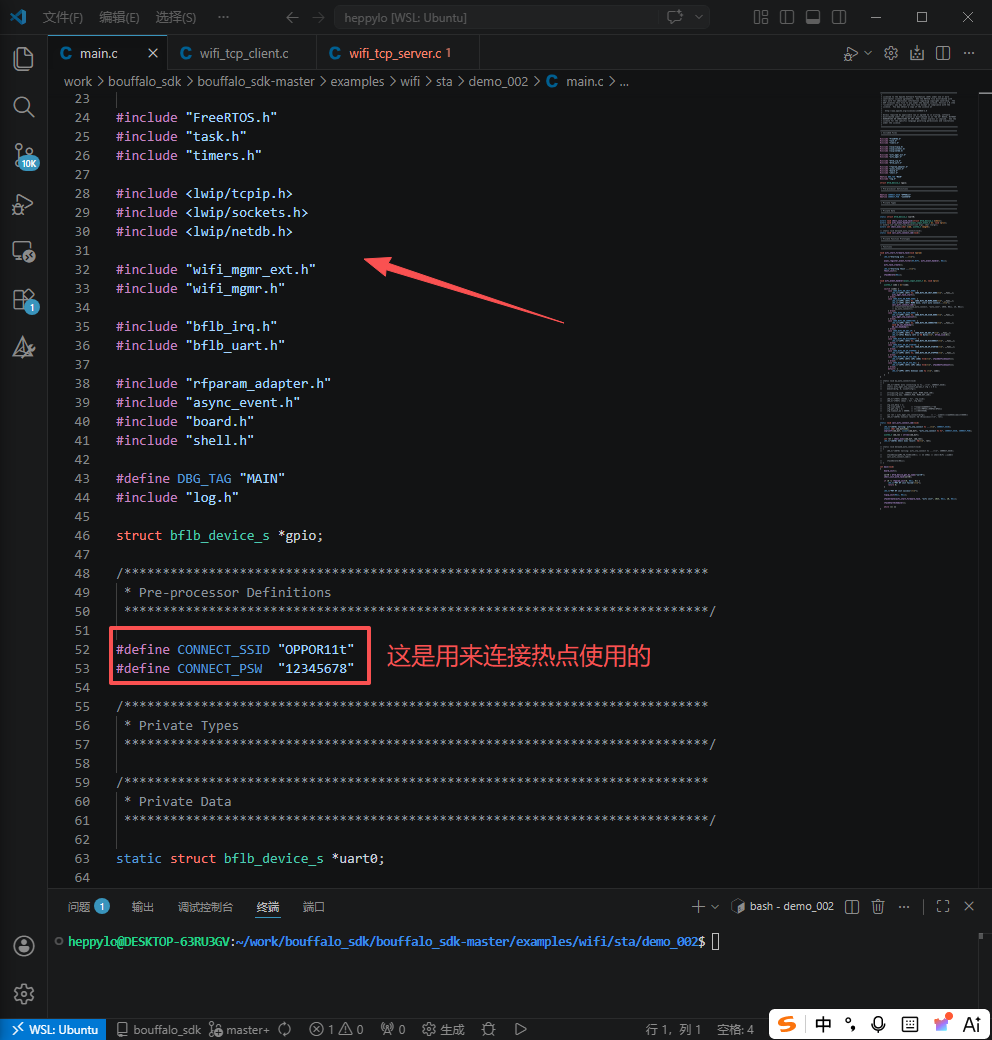
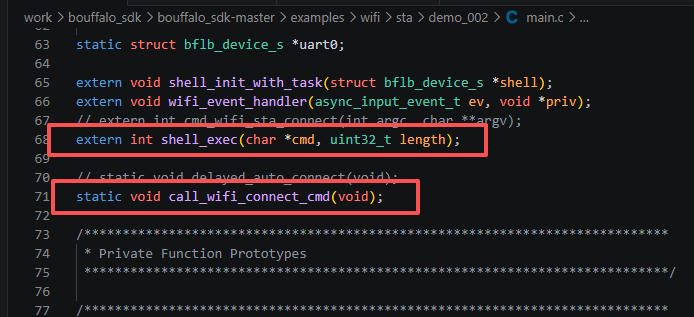
- 想要实现自动连接wifi,我们需要做到调用他底层的接口来连接,但是🚨有一点问题就是这种大项目,为了防止乱来的情况,很多接口都设置了static来修饰。
- 那么好,❤️这里我们想要使用的shell命令经过我不懈努力,终于找到
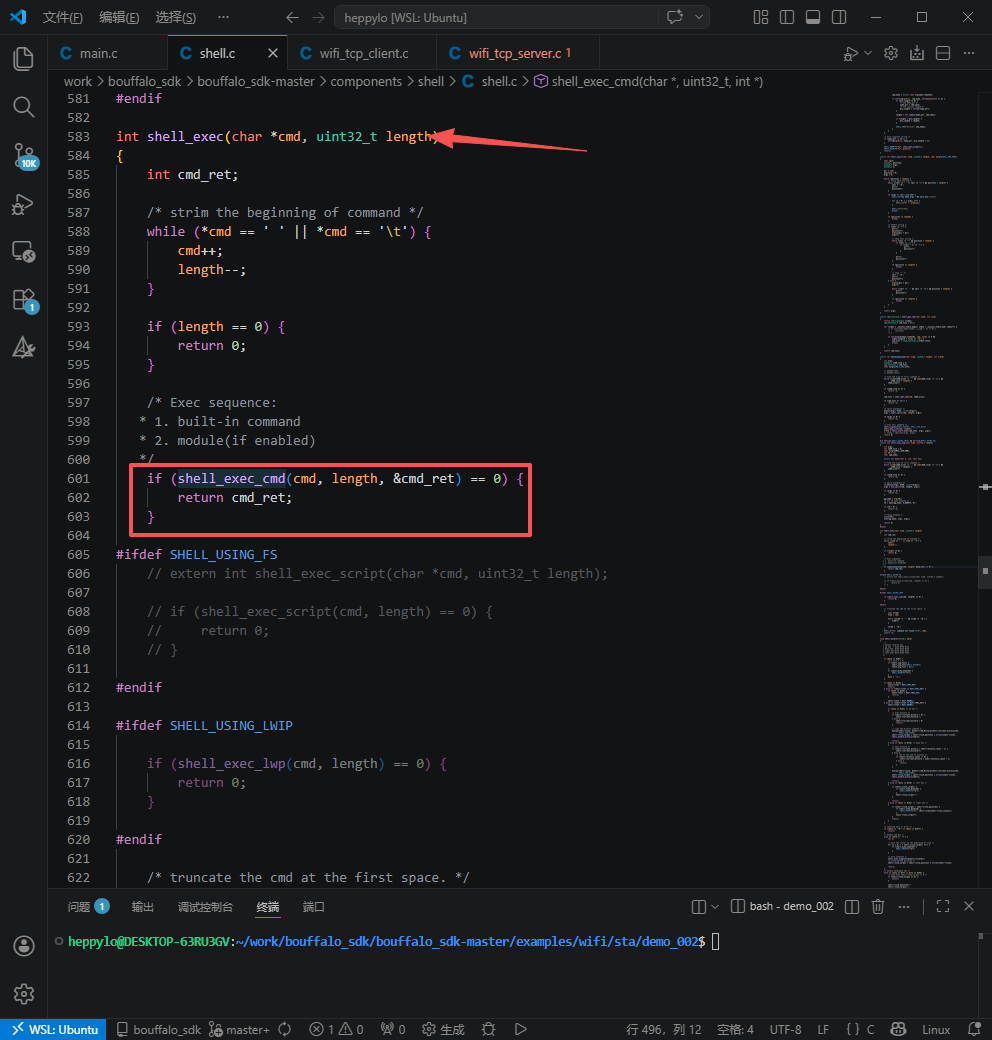
通过理解这个代码,我们就可以实现连接wifi了。☺️只需要这么写
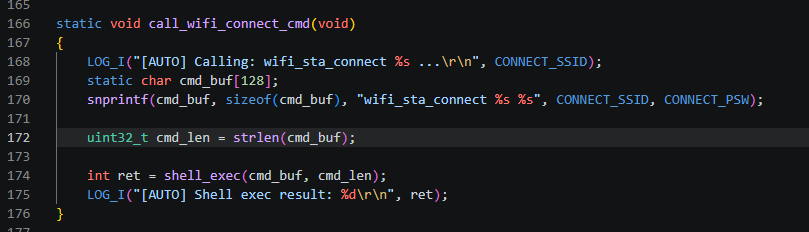
其实,看到这里会发现我还是在使用README中,本就实现的功能,我让代码自己跑起来而已😄😄
完善客户端&服务端
客户端
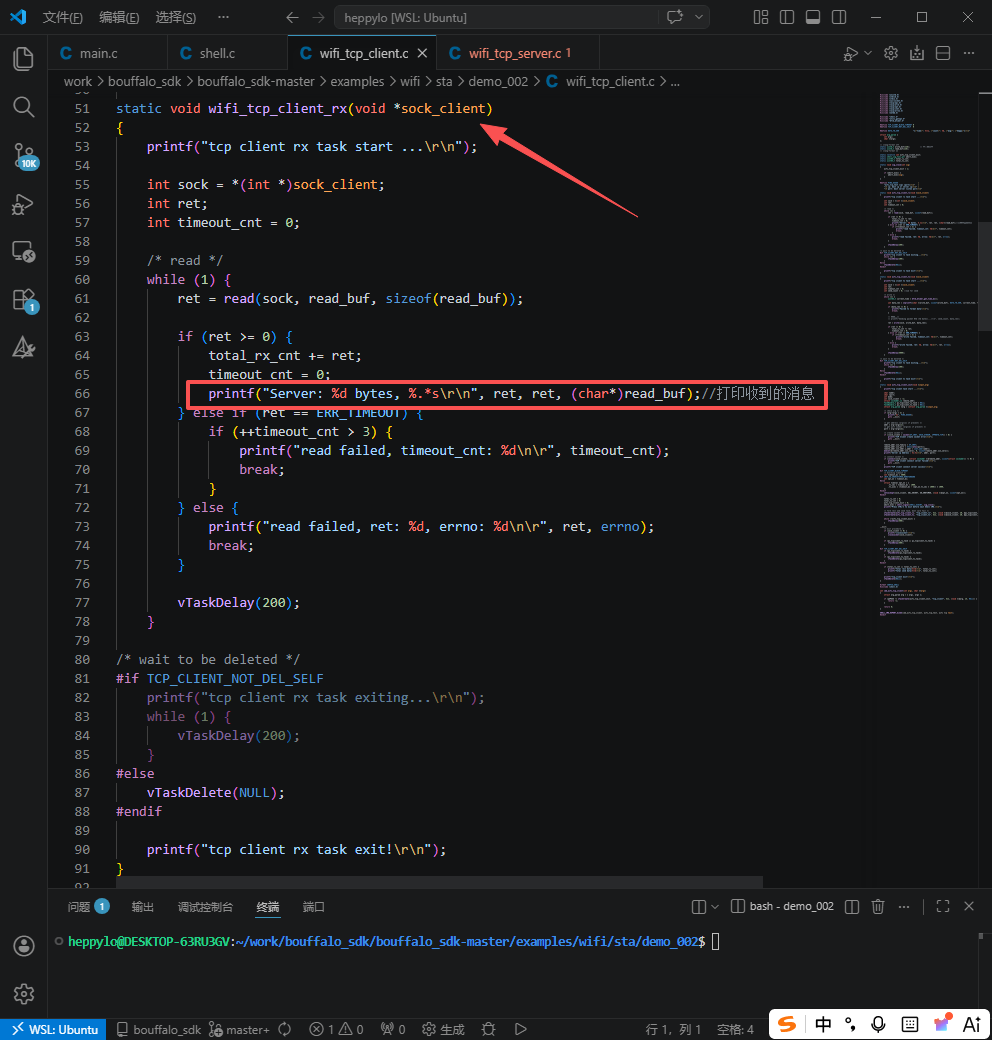
🏙在rx这里添加,打印服务端下发的消息
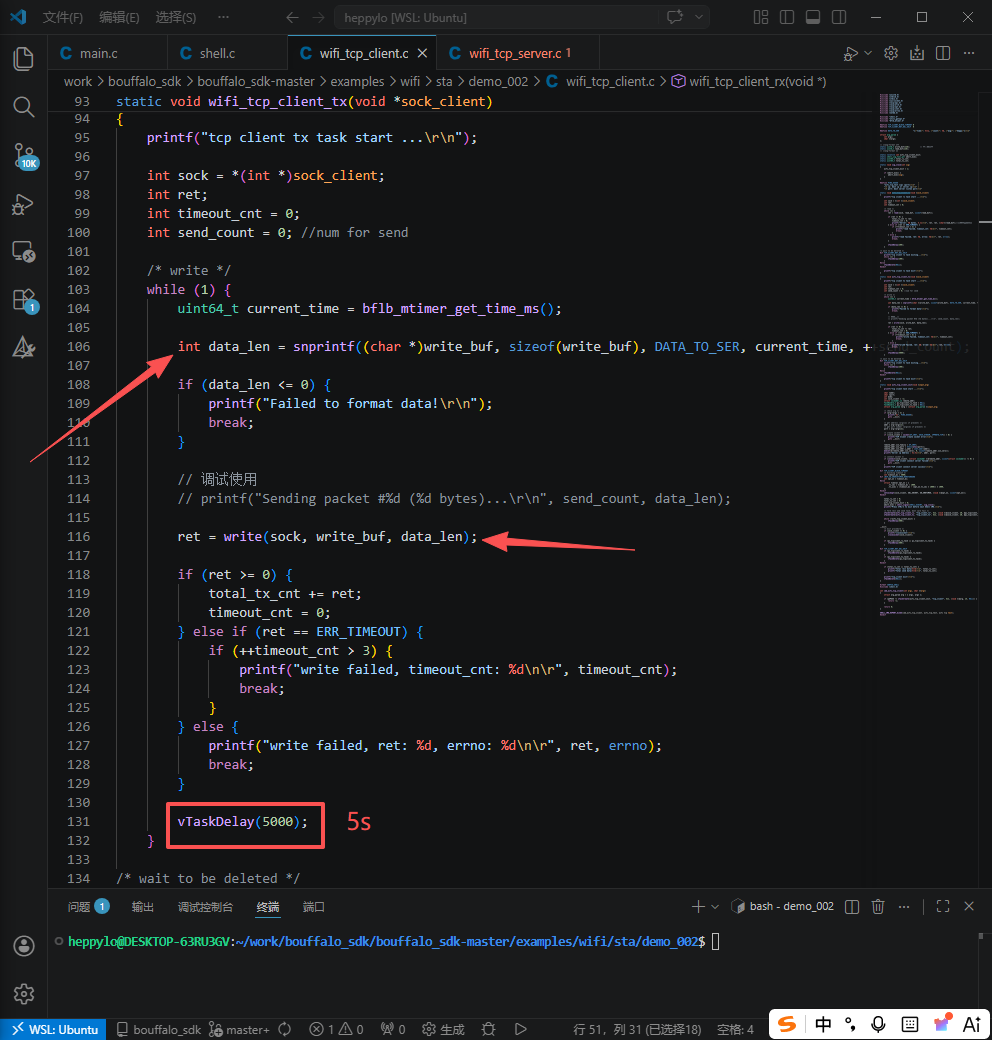
🐱在tx这里添加,上传的数据包
服务端
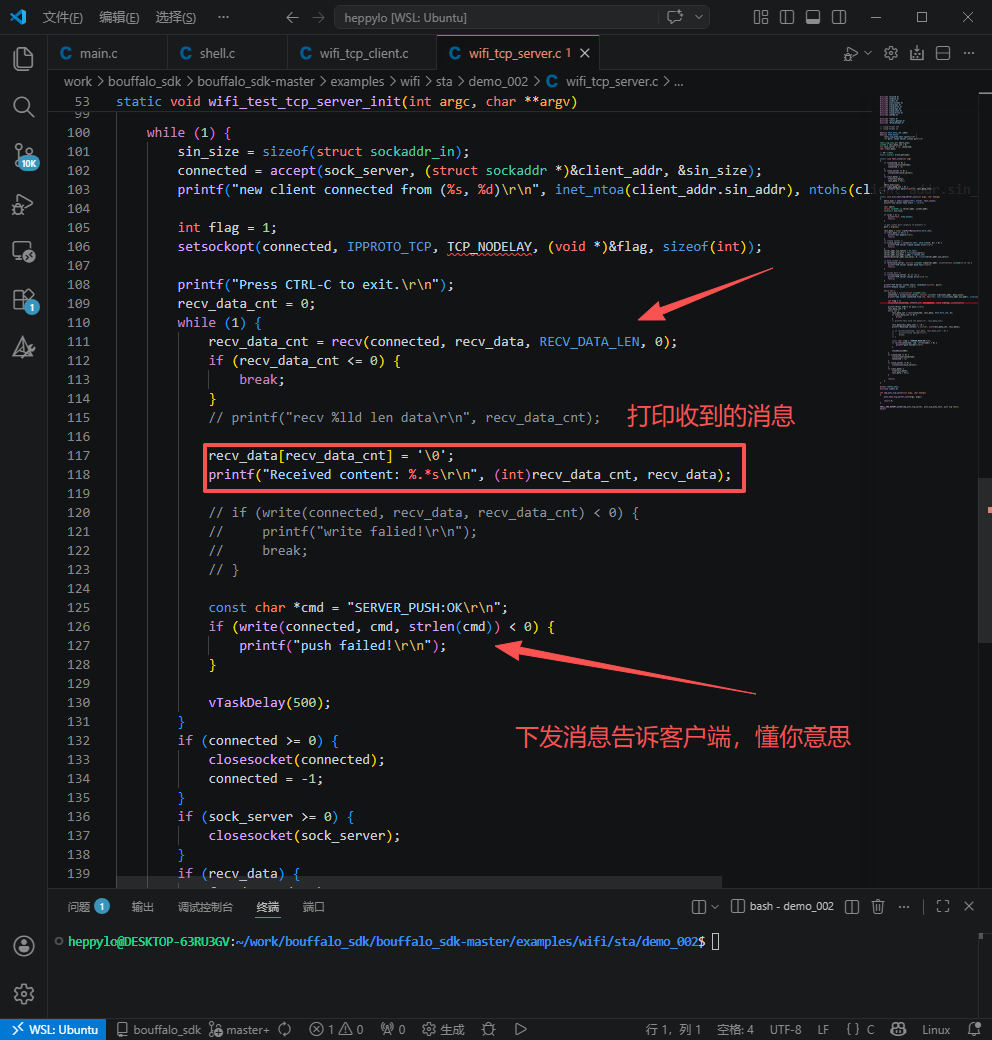
🎒在服务端代码中,添加打印消息,和下发消息
结束
🔍到此,任务中代码完整实现👇
编写一个小Demo,功能包括连接WiFi,TCP定时5S发送一包数据给到服务器。实时监听服务器下发的数据。
最终成果
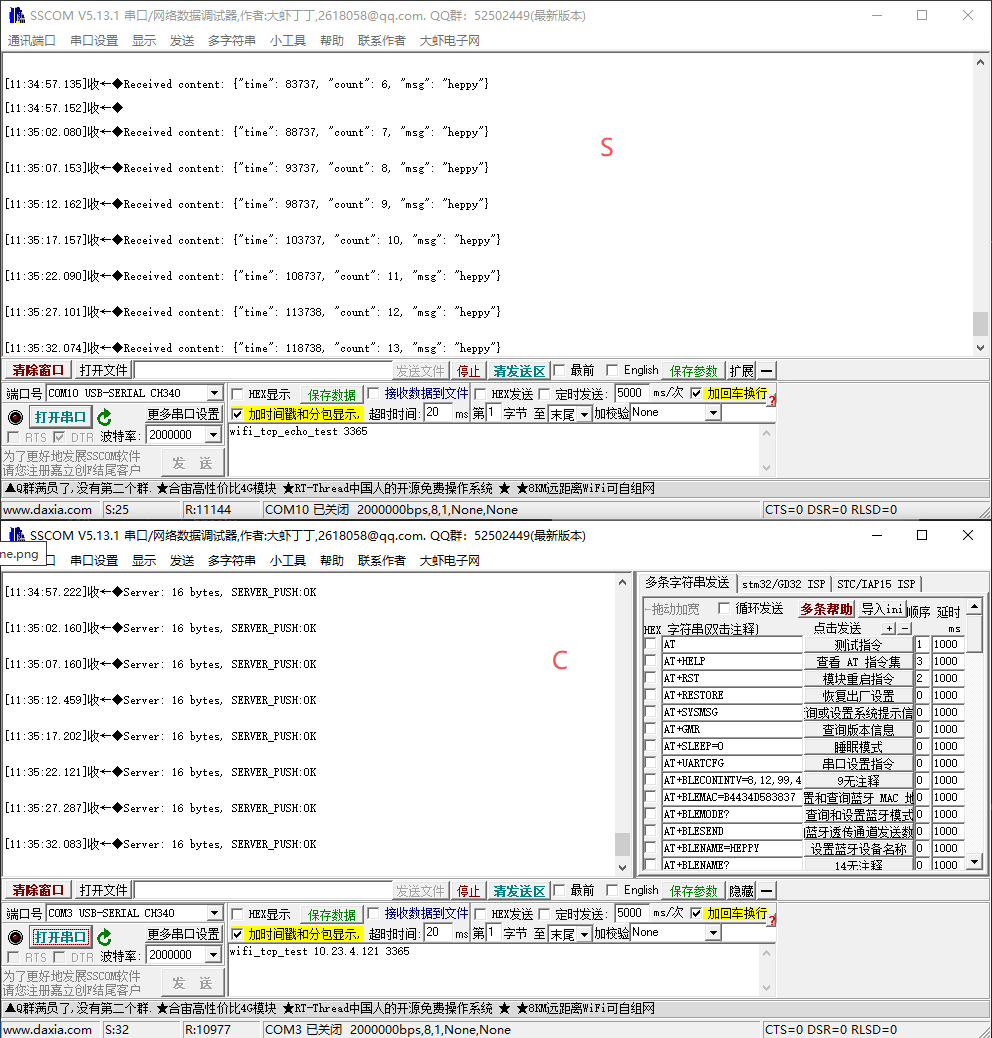
总结
😍通过本次使用SDK,我发现在这种规范的文件中进行代码编写会相对容易很多。但是前提是需要理解到代码中各种api的作用位置甚至是如何调用的。不过也是可以自己添加函数进行调用。不过各个函数最好还是有个说明才好,不然在开发过程中可能会有很多不便之处。
🚨像是这次wifi的调用,寻找的时候花费了一番力气,只能知道是个shell命令。我将我写的代码文件放在这里,可以参考思考过程,不一定能看的懂,最后我才调用的shell_exec