登录发现更多内容
首页
分类
发帖
账号
自动登录
找回密码
密码
登录
立即注册
立即登录
立即注册
其他登录
QQ
微信
首页
Portal
求助问答
Xiuno资源
Xiuno教程
Xiuno插件
Xiuno主题
休闲茶馆
定制主题
产品教程
BBS
求助问答
Xiuno资源
Xiuno教程
Xiuno插件
Xiuno主题
休闲茶馆
定制主题
开发资料
求助问答
Xiuno资源
Xiuno教程
Xiuno插件
Xiuno主题
休闲茶馆
定制主题
样品购买
求助问答
Xiuno资源
Xiuno教程
Xiuno插件
Xiuno主题
休闲茶馆
定制主题
IoT云平台
求助问答
Xiuno资源
Xiuno教程
Xiuno插件
Xiuno主题
休闲茶馆
定制主题
GitHub
求助问答
Xiuno资源
Xiuno教程
Xiuno插件
Xiuno主题
休闲茶馆
定制主题
技术博客
求助问答
Xiuno资源
Xiuno教程
Xiuno插件
Xiuno主题
休闲茶馆
定制主题
搜索
搜索
热搜:
LoRa
ESP8266
安信可
本版
帖子
用户
请
登录
后使用快捷导航
没有账号?
立即注册
每日签到
任务
广播
导读
排行榜
设置
我的收藏
退出
10
0
0
首页
技术杂谈
›
经验分享—— WIN10 WSL2 网络桥接
1
2
/ 2 页
下一页
返回列表
经验分享—— WIN10 WSL2 网络桥接
[ 复制链接 ]
发布帖子
paopiu
高级会员
9
主题
10
回帖
503
积分
高级会员
高级会员, 积分 503, 距离下一级还需 497 积分
高级会员, 积分 503, 距离下一级还需 497 积分
积分
503
私信
10人留言
楼主
技术杂谈
5349
10
2023-11-11 12:26:00
[i=s] 本帖最后由 paopiu 于 2023-11-11 16:40 编辑 [/i]<br /> <br /> 笔者手里的 WIN10 是家庭版,先看下系统版本。**win + r** 运行 `winver` 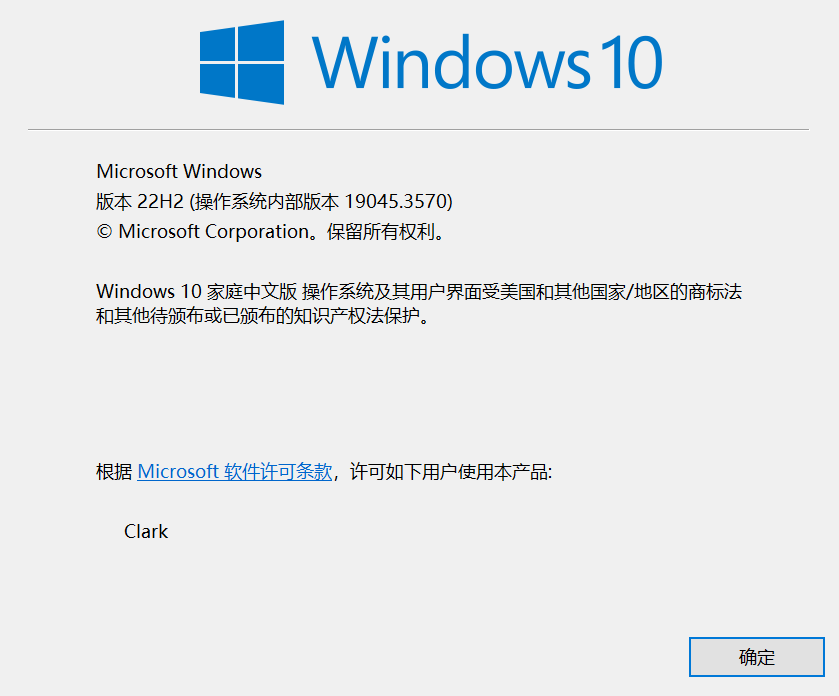 要想桥接 WSL2 网络,必须用到 Hyper-V 管理器。如果你是专业版,可以直接在 **控制面板\程序\程序和功能\启用或关闭 Windows 功能** ,将 Hyper-V 打开。如果你的电脑像我一样是家庭版。需要一个 **ps1** 文件来完成。将下面的代码保存为 **run.ps1** 。 ```txt pushd "%~dp0" dir /b %SystemRoot%\servicing\Packages\*Hyper-V*.mum >hyper-v.txt for /f %%i in ('findstr /i . hyper-v.txt 2^>nul') do dism /online /norestart /add-package:"%SystemRoot%\servicing\Packages\%%i" del hyper-v.txt Dism /online /enable-feature /featurename:Microsoft-Hyper-V-All /LimitAccess /ALL ``` 管理员身份打开 **powershell** ,切换到脚本所在目录,执行这个代码,如果报错了,说明没有执行权限。可以执行以下代码,临时开放运行权限。 ```powershell Get-ExecutionPolicy -List Set-ExecutionPolicy Unrestricted # 运行程序 Set-ExecutionPolicy Undefined # 改回权限 ``` 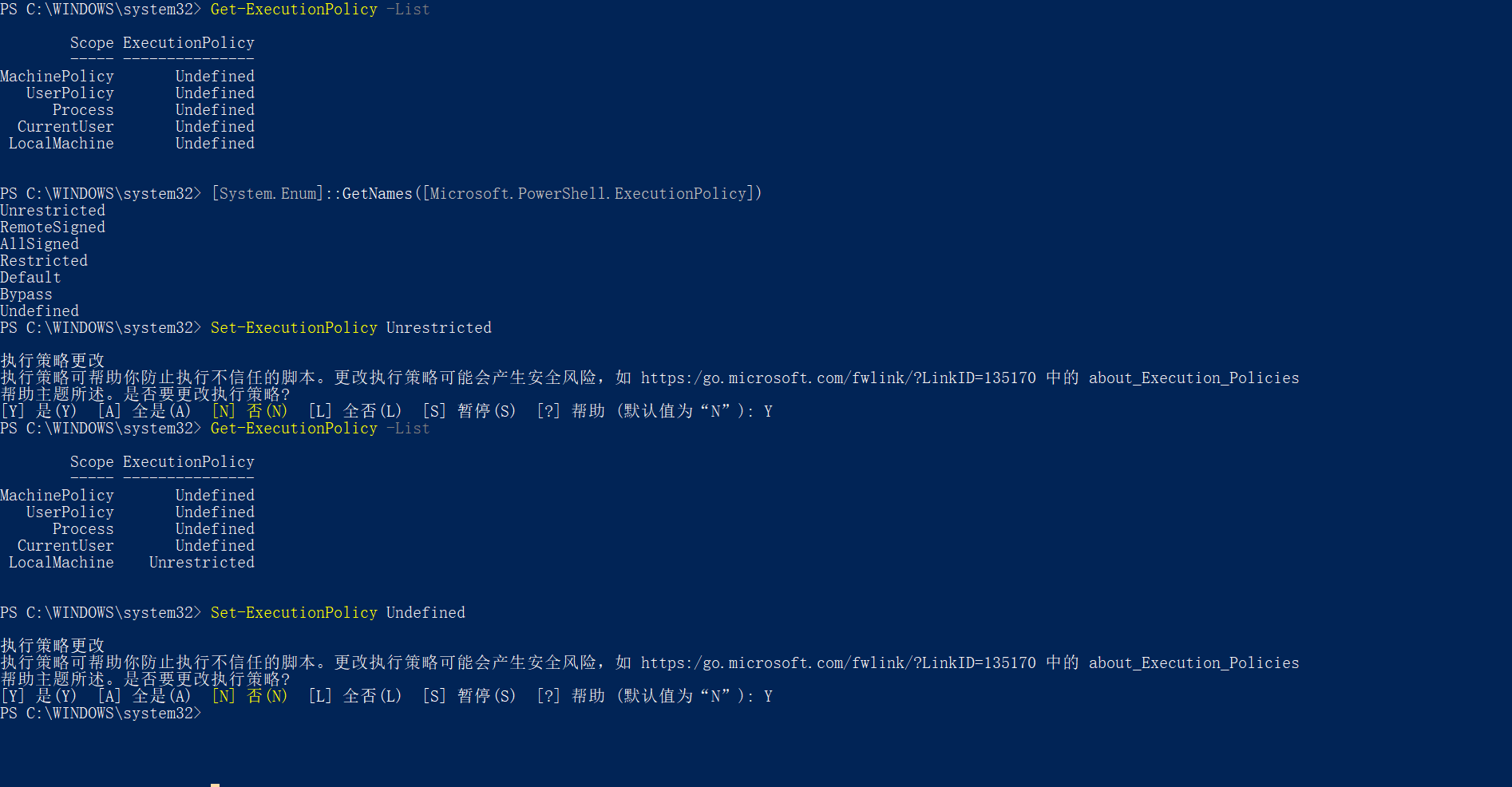 安装 **run.ps1** 之后,重启电脑,就可以在搜索里找到 **Hyper-V 管理器** 了。(因为我已经安装好了,就没有安装截图了) 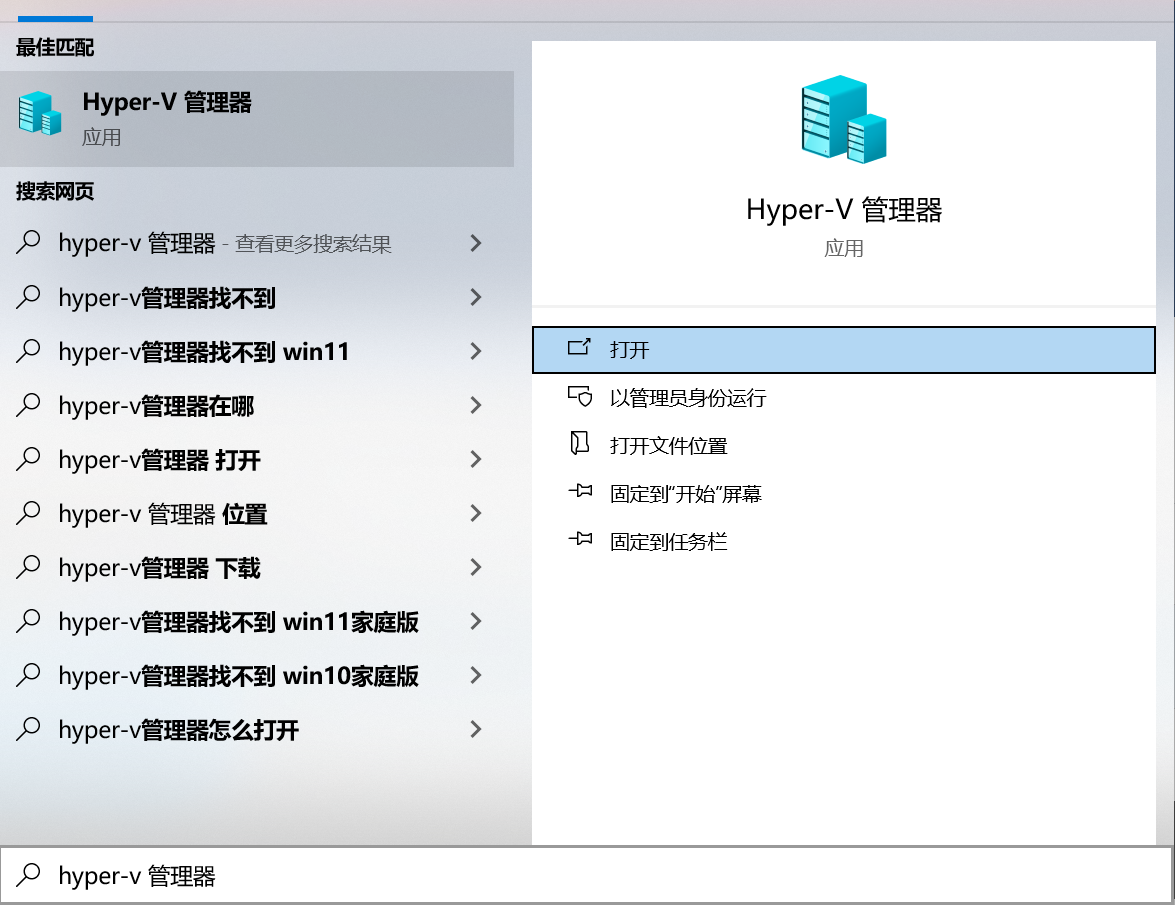 宿主机先开一个 **CMD** 或者 **PowerShell** 启动 **WSL** ,放一边。 运行 `GET-NetAdapter` 查看当前的适配器名称。  我用的 **WLAN** ,所以接下来我的代码是,如果你插了网线,改对应的 `-NetAdapterName` 就可以了。 ```powershell Set-VMSwitch -name "WSL" -NetAdapterName "WLAN" -AllowManagementOS $true ``` --- ### 1. 动态 IP 动态 **IP** 方式,每次开机的 **IP** 都不确定,会变化。 接着我们回到 **WSL** 里面,刷新下 ip 地址,运行 ```shell sudo ip addr flush dev eth0 sudo dhclient eth0 ``` 修改 **DNS** ```shell vi /etc/resolv.conf ``` 内容改成 `8.8.8.8` ,也可以改成其他 **DNS** 。 ```txt nameserver 8.8.8.8 ``` 查看当前 **IP** ```shell ifconfig eth0 | grep inet ```  可以看到此时 **WSL** 的 **IP** 地址和宿主机在同一个网段了。 --- ### 2. 静态IP 在 **WSL** 中修改下面几个文件 ```shell vi /usr/lib/systemd/network/wsl_external.network vi /etc/wsl.conf vi /etc/resolv.conf ``` 内容像这样 ###### wsl_external.network ```txt [Match] Name=eth0 [Network] Description=WSLBridge DHCP=false Address={Your ip for WSL} Gateway={Gateway of the bridged card} DNS={DNS used by your bridged card} ``` ###### wsl.conf ```txt [boot] systemd=true ### command 可以写在这里,也可以在宿主机里执行 command = "/mnt/c/WINDOWS/System32/WindowsPowerShell/v1.0/powershell.exe -Command 'Set-VMSwitch -name "WSL" -NetAdapterName "WLAN" -AllowManagementOS $true'" [network] generateResolvConf = false ``` ###### resolv.conf ```txt nameserver {DNS used by your bridged card} ``` 最后设置下 **network** ```shell systemctl enable systemd-networkd systemctl restart systemd-networkd systemctl enable systemd-resolved.service systemctl restart systemd-resolved.service ``` 每次先启动 **WSL** ,然后设置网桥(如果前面设置了 `command` ,这步骤不需要) ```powershell Set-VMSwitch -name "WSL" -NetAdapterName "WLAN" -AllowManagementOS $true ``` 此时 **WSL** 的 IP 地址就是在前面配置文件中的了。 --- 为了使宿主机和 WSL 之间可以相互 PING 通,需要修改宿主机防火墙。 依次打开 **控制面板\系统和安全\Windows Defender 防火墙\高级设置** ,找到 **入站规则** **核心网络诊断 - ICMP 回显请求(ICMPv4-In) 专用,公用和域** ,启用这 **2** 条规则,就可以相互 **PING** 通了。这个方法,貌似 WSL 和 宿主机使用了同一个 **IP** 地址了。  如果最后关闭 WSL ,不再需要桥接了,可以运行下面的命令,将 WSL 改回 NAT ```powershell Set-VMSwitch WSL -SwitchType Internal ```
点赞
0
收藏
0
淘帖
0
────
0
人觉得很赞
────
回复
使用道具
举报
10 回复
电梯直达
正序浏览
倒序浏览
正序浏览
沙发
Jun
回复
使用道具
举报
2023-11-11 12:33:14
老师,学习到了
回复
评论
使用道具
举报
板凳
妖猊
回复
使用道具
举报
2023-11-11 12:36:35
老师,学习到了
回复
评论
使用道具
举报
地板
hugon
来自手机
回复
使用道具
举报
2023-11-11 12:37:58
老师,学到了
回复
评论
使用道具
举报
5
#
WangChong
回复
使用道具
举报
2023-11-11 12:39:50
感谢楼主分享,收下了
藏起来的小尾巴,不让你看!
回复
评论
使用道具
举报
6
#
yuyy1989
回复
使用道具
举报
2023-11-11 12:42:18
老师,学到了
回复
评论
使用道具
举报
7
#
jkernet
回复
使用道具
举报
2023-11-11 12:50:21
回帖奖励
+1
金钱
来了来了
回复
评论
使用道具
举报
8
#
molun
来自手机
回复
使用道具
举报
2023-11-11 12:51:03
磁盘都飙红了
回复
评论
使用道具
举报
等风,等雨,也等你!
9
#
翁vjk
来自手机
回复
使用道具
举报
2023-11-11 12:59:21
学到了
回复
评论
使用道具
举报
10
#
paopiu
楼主
回复
使用道具
举报
2023-11-11 13:10:59
molun 发表于 2023-11-11 12:51
磁盘都飙红了
清理一下
回复
评论
使用道具
举报
B
Color
Image
Link
Quote
Code
Smilies
您需要登录后才可以回帖
立即登录
手机登录
点评
高级模式
本版积分规则
回帖并转播
回帖后跳转到最后一页
下一页 »
1
2
/ 2 页
下一页
今日推荐
致每一位安信可论坛的伙伴
关于ESP8266烧录MQTT固件后的问题
小安派eyes-DU 串口助手打开RTS时,程序就不执行
【电子DIY作品】食语精灵:AI 语音菜谱终端 + Ai-WV02-32S
Ai-M62-CBS AP模式TCP Server透传失败
【电子DIY作品】不想当Ai助手的音响不是好对讲机+Ai-WV01-32S
【电子DIY作品】儿童任务激励系统|AI 自动批改作业+Ai-WV01-32S
【电子DIY作品】搓一个会「教字」的 AI 小老师——小安 字词宝 +
【电子DIY作品】默语小智管家(Ai-WV02-32S)
【电子DIY作品】MCP 网关 + Ai-WV01-32S 让 AI 语音助手控制局域
热帖排行
安信可BW21-CBV-Kit UVCD 输出目标识别
安信可BW21-CBV-Kit深度睡眠
安信可BW21-CBV-Kit待机模式
安信可BW21-CBV-Kit ili9341 TFT显示
安信可BW21-CBV-Kit二维码扫描并解析字符串
安信可BW21-CVB-Kit人脸检测本地RTSP推流
安信可BW21-CBV-Kit ArduinoIDE环境搭建
BW21-CBV-Kit连接Home Assistant
统计信息
会员数: 31251 个
话题数: 42383 篇
首页
分类
我的