发帖
17 0 0

【Ai-WB2入门篇】新建工程和烧录指导

爱笑
管理员

423

主题

2978

回帖

2万

积分

管理员

积分
24688
Ai-WB2系列 8541 17 2024-8-23 14:21:44
详细视频教学教程: 视频链接
一、软硬件的准备
1. Ai-WB2系列模组或者开发板一个
2. Ai-WB2烧录软件,下载链接:https://docs.ai-thinker.com/_media/bl602_flash_download_tool.zip
下载链接
3. USB转TTL串口板一个
二、原始硬件接线
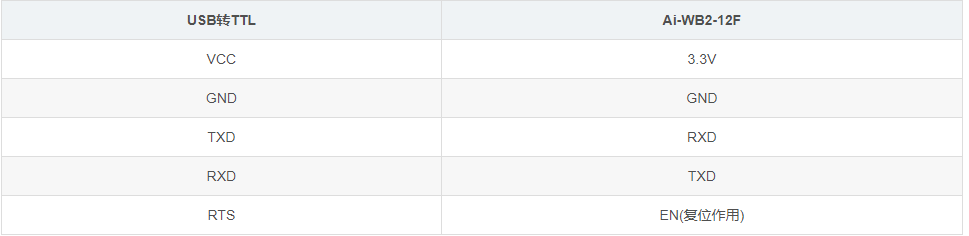
以Ai-WB2-12F模组为例,按照如下表格进行接线

                               
登录/注册后可看大图
三、烧录软件的使用

                               
登录/注册后可看大图
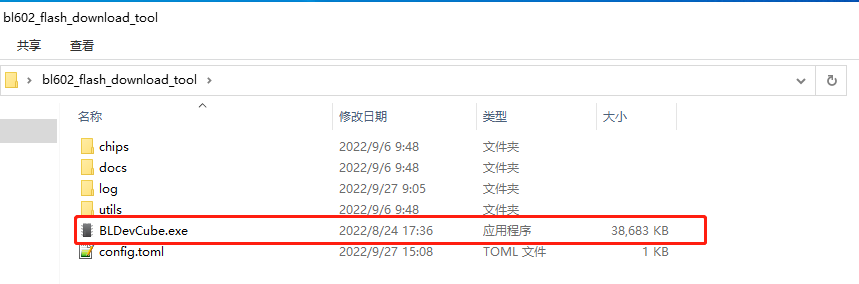
1、双击BLDevCube.exe软件,如下图

                               
登录/注册后可看大图
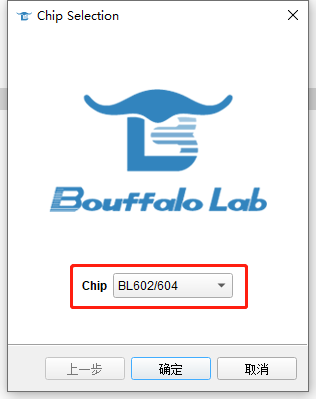
2、选择BL602/604芯片

                               
登录/注册后可看大图

                               
登录/注册后可看大图

                               
登录/注册后可看大图

(1)选择BL602/604芯片
(2)点击确定
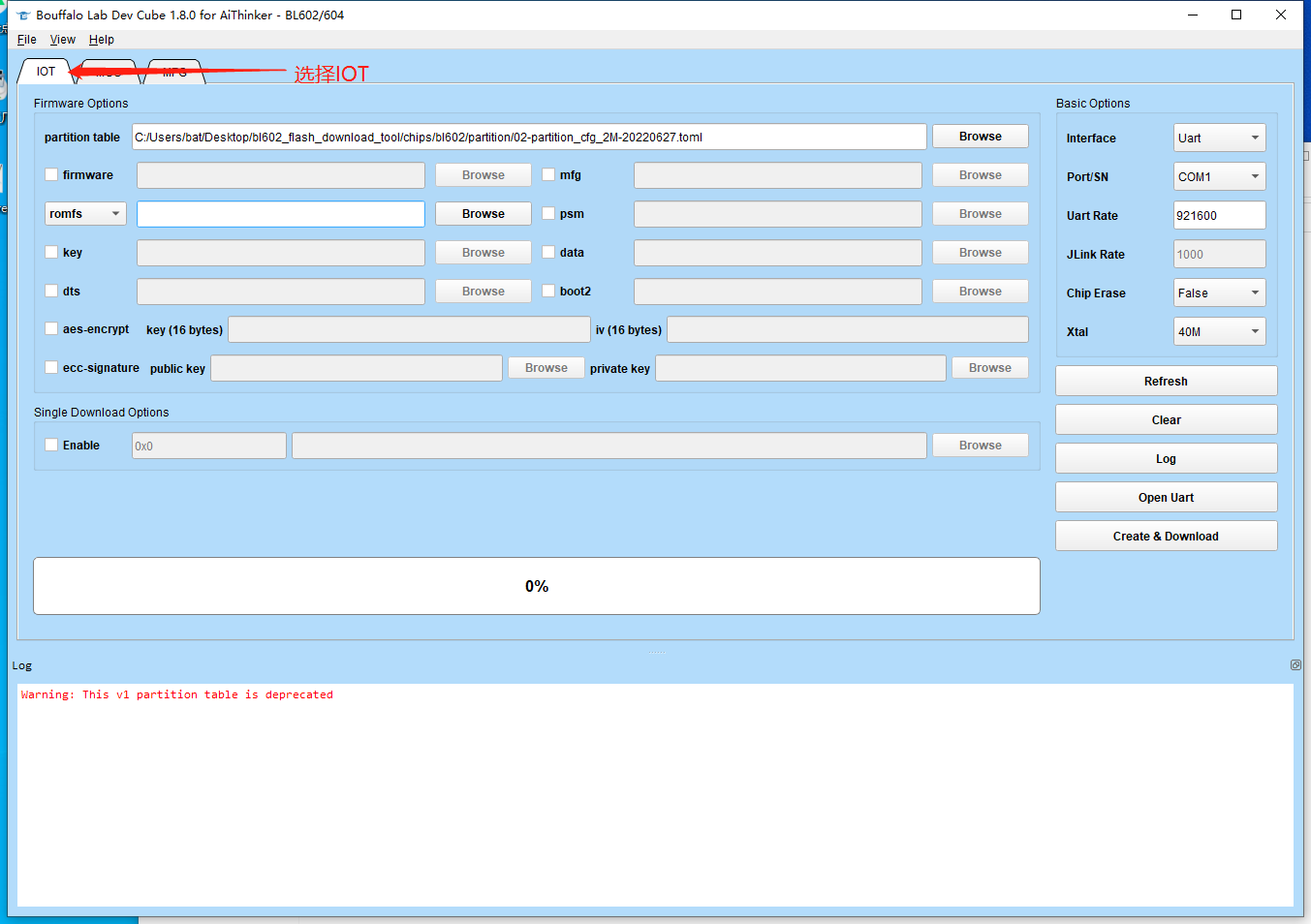
3、选择IoT的下载方式

                               
登录/注册后可看大图

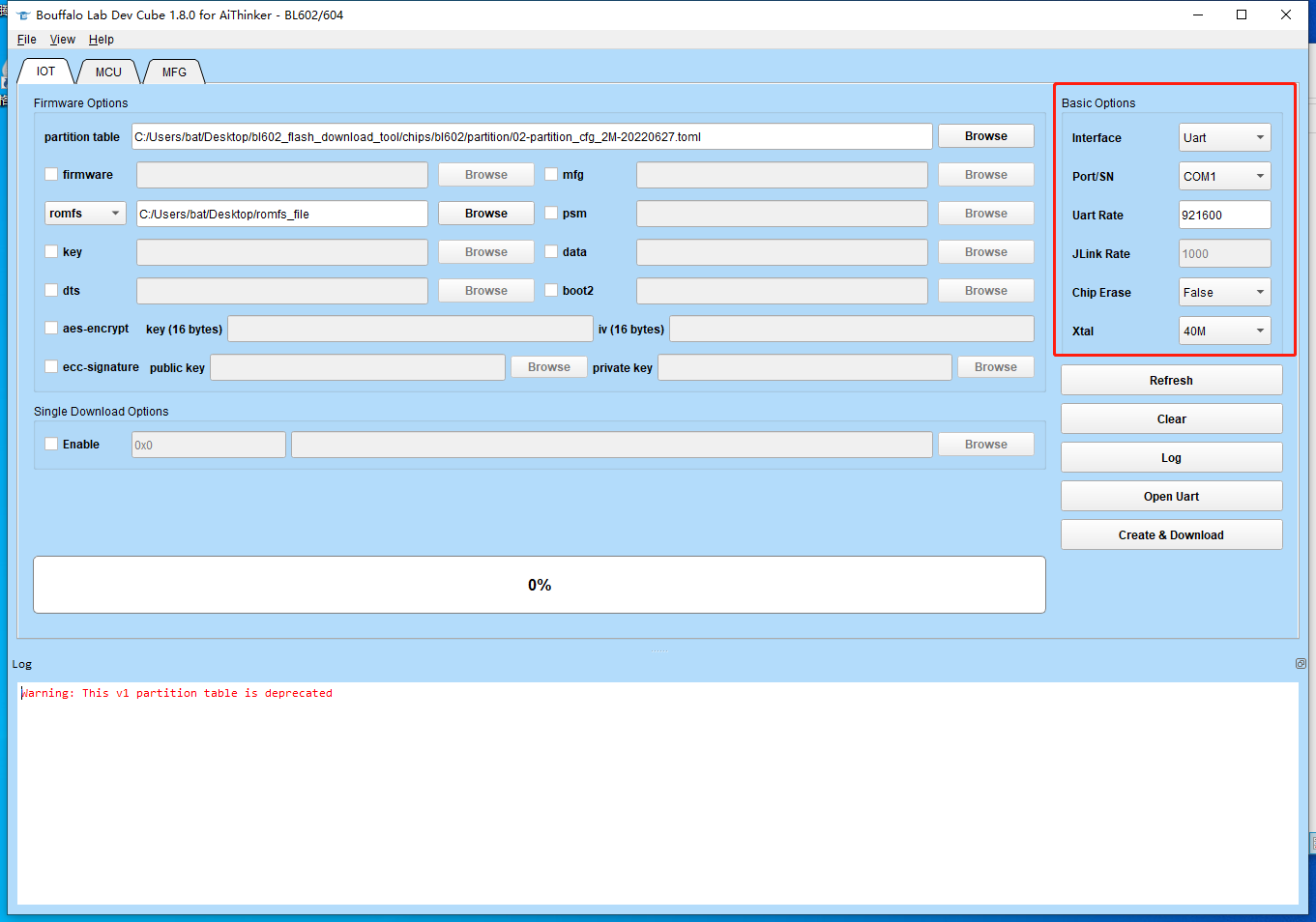
4、关于烧录软件的参数的具体说明可以查看烧录软件中的docs目录,这里简单说一下红色框区域的参数


登录/注册后可看大图

– Interface: 用于选择下载烧录的通信接口,可以选择 Jlink 或者 UART, 用户根据实际物理连接进行选择,默认选择UART

                               
登录/注册后可看大图
– COM Port:当选择 UART 进行下载的时候这里选择与芯片连接的 COM 口号,可以点击 Refresh 按钮进行COM 号的刷新
– Uart Rate:当选择 UART 进行下载的时候,填写波特率,推荐下载频率设置成921600
– Board: 选择所使用的板子型号, 板子型号和晶振类型, 共同决定了 DTS 文件, 也就是确定了板级硬件配置参数
– Chip Erase:默认设置为 False,下载时按照烧录地址和内容大小进行擦除,选择 True 时,在程序烧录之前会将 Flash 全部擦除
– Xtal:用于选择板子所使用的晶振类型,一般40M
5、下面使用SDK编译出来的helloworld的bin文件来演示下如何成功烧录
5.1 先用SDK生成hello world的bin文件,具体可以到我们另一篇博文进行查看相关教程,这里不再说明
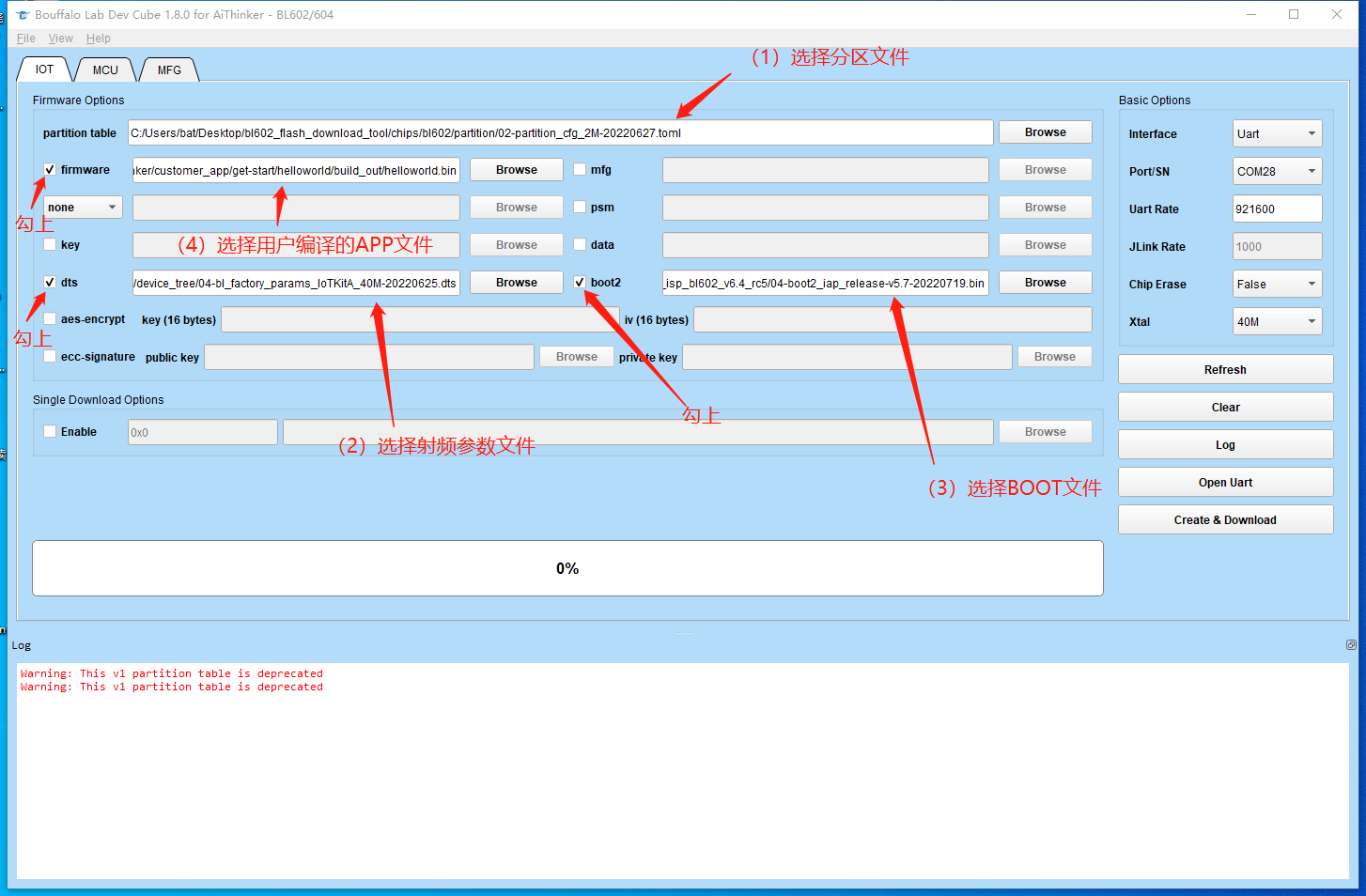
5.2 把相关的烧录文件按照如下截图进行放置(针对模块二次开发的情况,固件未合成)

                               
登录/注册后可看大图


(1)分区文件
(2)射频参数文件
(3)boot文件
(4)用户编译的APP文件
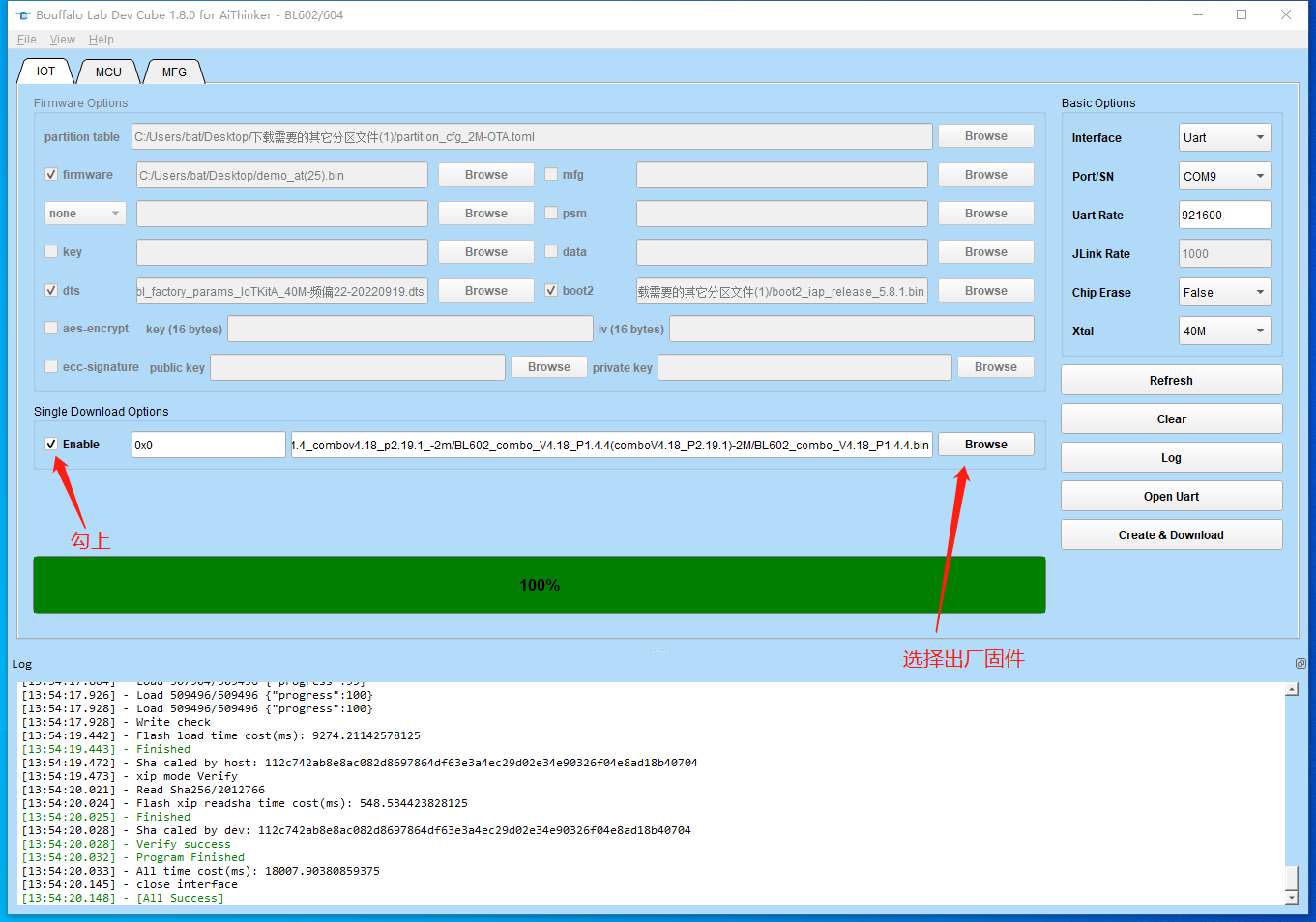
5.3 把相关的烧录文件按照如下截图进行放置(针对出厂固件的情况,固件已合成)

                               
登录/注册后可看大图
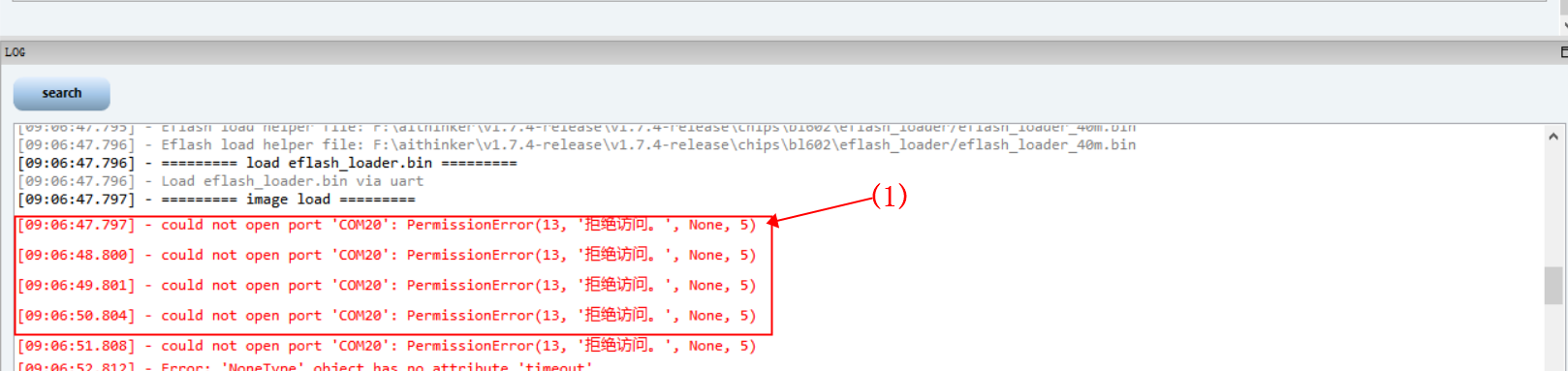
5.4 点击Create&Download按钮开始烧录,以下有几种情况:

                               
登录/注册后可看大图

                               
登录/注册后可看大图


登录/注册后可看大图


登录/注册后可看大图


登录/注册后可看大图

(1)此错误表示该串口被其他软件占用了,必须关闭占用串口的软件
(2)出现Please Press Reset Key的时候给模块的EN引脚进行低电平复位
(3)开始烧写
(4)烧写完成
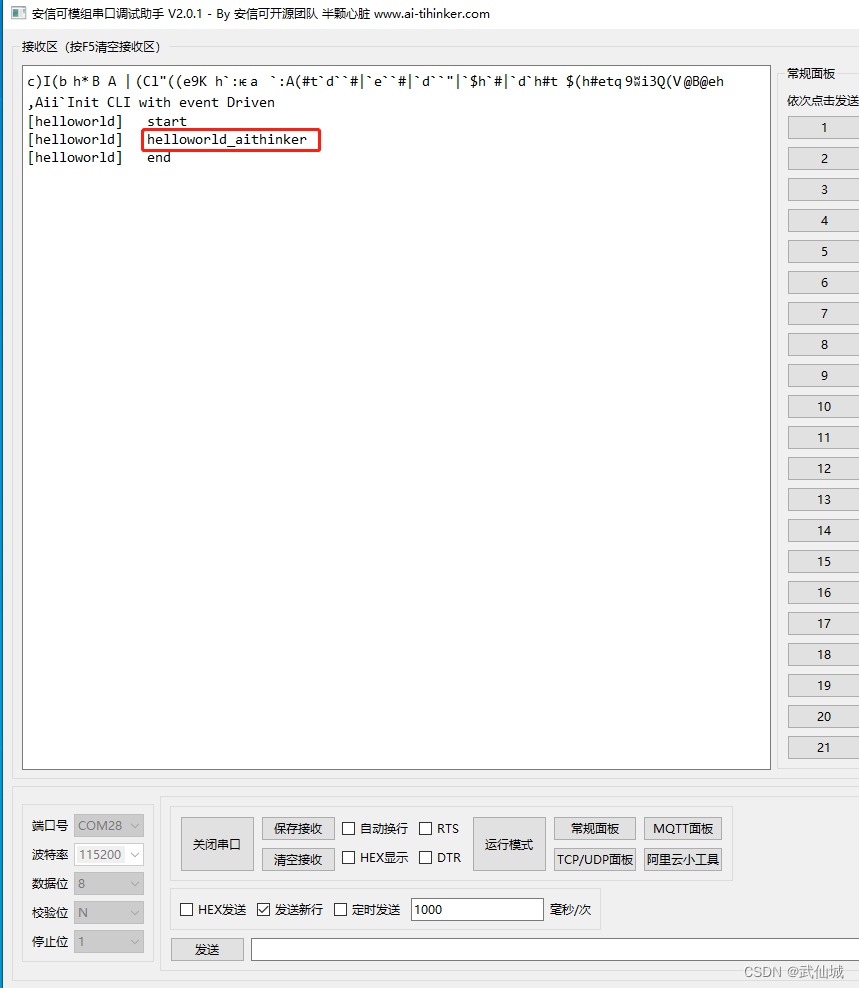
5.5 按照以上步骤烧写完后,模组上电读取串口打印如下日志说明烧写成功。

                               
登录/注册后可看大图

──── 0人觉得很赞 ────

使用道具 举报

2025-11-8 07:16:28
可以单独只烧录用户编译的APP文件吗?
2025-4-24 21:15:32
Ai-Thinker小泽 发表于 2025-4-21 08:38
换1.9.0里面有自带的2M分区表就行,M61专栏那里的下载工具就是1.9.0的

谢谢,下载了依旧没有,但是选择2M的可以正常使用
Jesse 发表于 2025-4-18 18:22
partition table 选择toml文件时无02-partition_cfg_2M-20220627.toml 怎么办

换1.9.0里面有自带的2M分区表就行,M61专栏那里的下载工具就是1.9.0的
2025-4-18 18:22:36
partition table 选择toml文件时无02-partition_cfg_2M-20220627.toml 怎么办
2024-9-2 17:12:19
Ai-Thinker小泽 发表于 2024-9-2 11:54
那你换个1.9.0的试试看,在docs界面的M61分类下,你这个估计boot丢了

使用1.8.0,按照操作步骤,烧录01s的板子成功了,感觉是12f板子有些问题
2024-9-2 16:34:26
Ai-Thinker小泽 发表于 2024-9-2 11:54
那你换个1.9.0的试试看,在docs界面的M61分类下,你这个估计boot丢了

1.9.0直接握手都会失败,boot应该还在的,115200串口可以读到数据:
arch:BL602,NULL
company:Ai-Thinker|B&T

ble_mac:b83dfbaeca50
wifi_mac:b83dfbaeca4f
sdk_version:release_bl_iot_sdk_1.6.40
firmware_version:release/V4.18_P23.1.0
compile_timeec 27 2023 18:35:35

ready
Niute 发表于 2024-9-2 11:37
软件是1.8.0,我这边点了烧录按钮之后用万用表直接戳芯片的IO8和GND,测到的电压依然是0,主要是按EN按钮 ...

那你换个1.9.0的试试看,在docs界面的M61分类下,你这个估计boot丢了
2024-9-2 11:39:44
Niute 发表于 2024-9-2 11:37
软件是1.8.0,我这边点了烧录按钮之后用万用表直接戳芯片的IO8和GND,测到的电压依然是0,主要是按EN按钮 ...

按住burn之后再去测量io8电压,是2.8v左右,但是此时点按EN,烧录软件是没反应的
2024-9-2 11:37:50
Ai-Thinker小泽 发表于 2024-9-2 11:31
首先呢,你看你软件是不是1.8.0,这个版本才有自动拉高IO8,只需要EN复位就行,如果你的其它版本的就要在 ...

软件是1.8.0,我这边点了烧录按钮之后用万用表直接戳芯片的IO8和GND,测到的电压依然是0,主要是按EN按钮也没有反应,看其他帖子,先按住burn按钮再按en也还是没反应
您需要登录后才可以回帖 立即登录
高级模式
12下一页
统计信息
  • 会员数: 31225 个
  • 话题数: 42326 篇