登录发现更多内容
首页
分类
发帖
账号
自动登录
找回密码
密码
登录
立即注册
立即登录
立即注册
其他登录
QQ
微信
首页
Portal
求助问答
Xiuno资源
Xiuno教程
Xiuno插件
Xiuno主题
休闲茶馆
定制主题
产品教程
BBS
求助问答
Xiuno资源
Xiuno教程
Xiuno插件
Xiuno主题
休闲茶馆
定制主题
开发资料
求助问答
Xiuno资源
Xiuno教程
Xiuno插件
Xiuno主题
休闲茶馆
定制主题
样品购买
求助问答
Xiuno资源
Xiuno教程
Xiuno插件
Xiuno主题
休闲茶馆
定制主题
IoT云平台
求助问答
Xiuno资源
Xiuno教程
Xiuno插件
Xiuno主题
休闲茶馆
定制主题
GitHub
求助问答
Xiuno资源
Xiuno教程
Xiuno插件
Xiuno主题
休闲茶馆
定制主题
技术博客
求助问答
Xiuno资源
Xiuno教程
Xiuno插件
Xiuno主题
休闲茶馆
定制主题
搜索
搜索
热搜:
LoRa
ESP8266
安信可
本版
帖子
用户
请
登录
后使用快捷导航
没有账号?
立即注册
每日签到
任务
广播
导读
排行榜
设置
我的收藏
退出
1
0
0
首页
板子申请专区
›
【板子申请】Ai-M61-32S开发环境搭建
返回列表
【板子申请】Ai-M61-32S开发环境搭建
[ 复制链接 ]
发布帖子
axuan
金牌会员
1
主题
1
回帖
1941
积分
金牌会员
金牌会员, 积分 1941, 距离下一级还需 1059 积分
金牌会员, 积分 1941, 距离下一级还需 1059 积分
积分
1941
私信
1人留言
楼主
板子申请专区
856
1
2023-11-11 14:16:36
[i=s] 本帖最后由 axuan 于 2023-11-11 15:58 编辑 [/i]<br /> <br /> # 搭建M61过程 ## 1. 下载并安装Visual Studio Code * **访问官方网站:** 打开 Web 浏览器,前往 [Visual Studio Code 官方网站]([https://code.visualstudio.com/](https://code.visualstudio.com/))。 * **选择适用于你的操作系统的版本:** 在网站上,点击 "Download for Windows"。 * **下载安装程序:** 点击下载按钮,保存 Visual Studio Code 安装程序。 * **安装VSCode:** 执行安装程序,按照提示步骤进行安装,包括接受许可协议、选择安装位置等。 * **启动VSCode:** 安装完成后,在应用程序目录或开始菜单中找到 Visual Studio Code 图标,点击图标启动 VSCode。 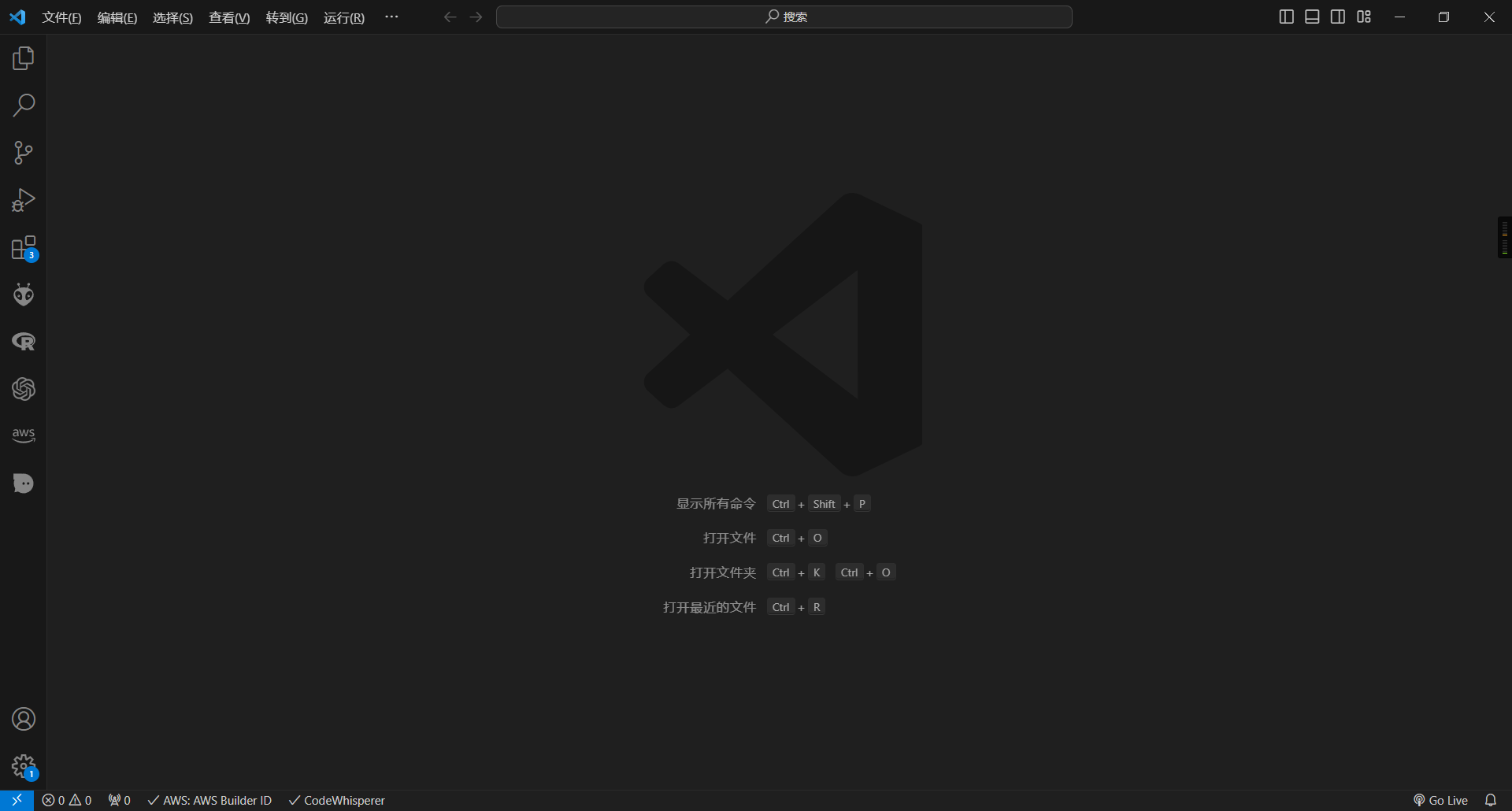 ## 2. 安装Git工具 ### 1. 访问Git官方网站 * 打开 Web 浏览器,前往 [Git 官方网站]([https://git-scm.com/](https://git-scm.com/))。 ### 2. 下载Git安装程序 * 在官方网站首页,你将看到一个 "Download" 按钮。点击它。 * 根据你的操作系统,选择相应的版本进行下载。 ### 3. 执行安装程序 * 打开下载的 Git 安装程序。 * 在安装向导中,按照提示步骤进行安装,可以接受默认选项,也可以根据需要进行个性化设置。 ### 4. 选择安装组件 * 在安装过程中,你可以选择是否在 Windows 资源管理器中添加 "Git Bash Here" 右键菜单项,这是一个很方便的工具。 ### 5. 选择默认编辑器 * 在安装过程中,你可能会被要求选择默认使用的文本编辑器。如果你没有特别偏好,建议选择 Visual Studio Code 或 Notepad++。 ### 6. 验证安装 * 安装完成后,打开命令提示符或 Git Bash,输入以下命令验证 Git 是否成功安装: * ```bash git --version ``` 如果安装成功,将显示 Git 的版本信息。 ## 3. clone小安派工程 ### 3.1 打开git bash  ### 3.2 开始clone clone地址:`git clone [https://gitee.com/Ai-Thinker-Open/AiPi-Open-Kits.git`](https://gitee.com/Ai-Thinker-Open/AiPi-Open-Kits.git`) 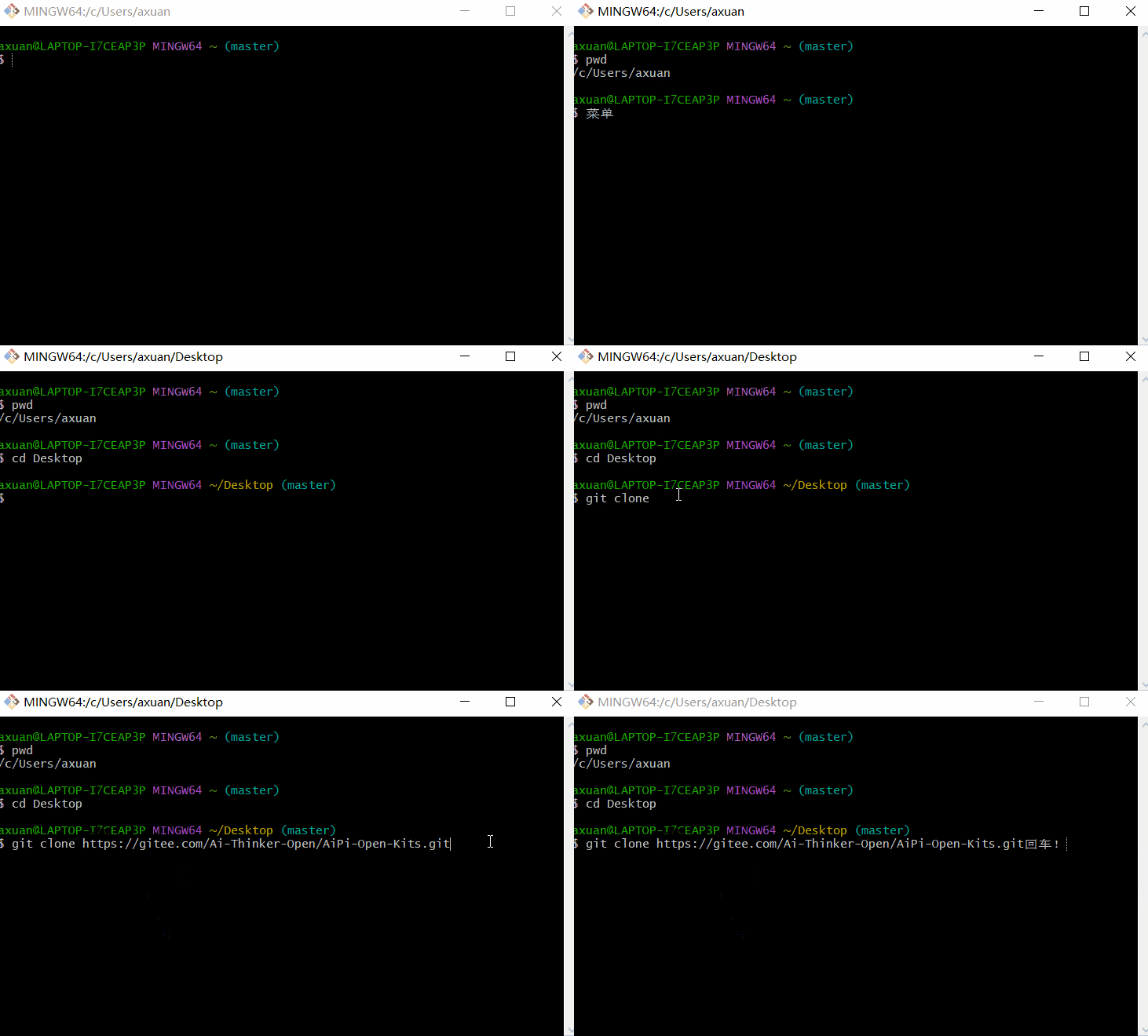 可以自由选择一个空的文件夹,当做下载目录,通过`cd`命令进行切换。 由于我已经下载好了,就不再下载,直接回车即可。 ### 3.3 下载完成 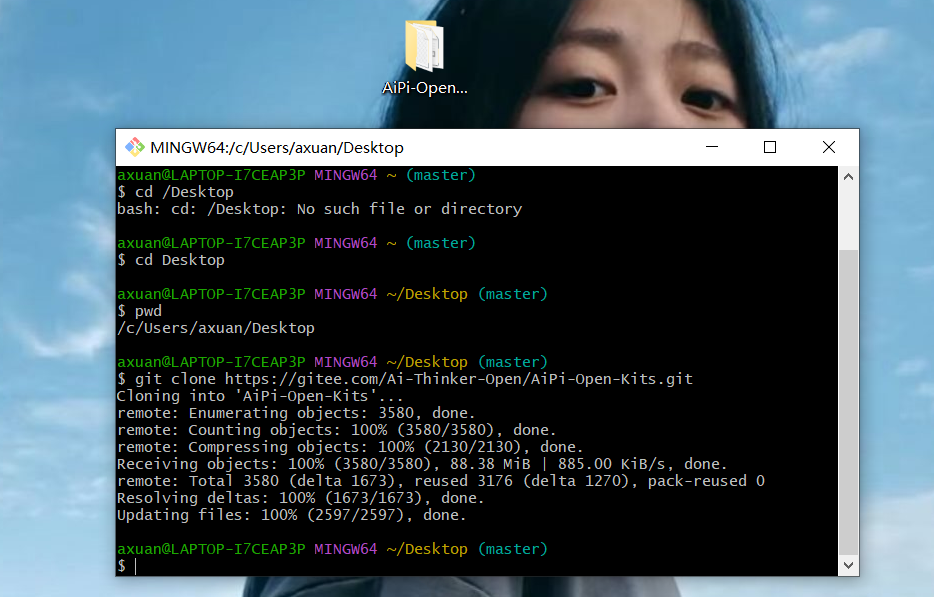 ### 3.4 拉取M61的SDK 子模块 在git bash中执行以下命令: ```bash cd AiPi-Open-Kits/ git submodule init git submodule update ``` 显示拉取失败。 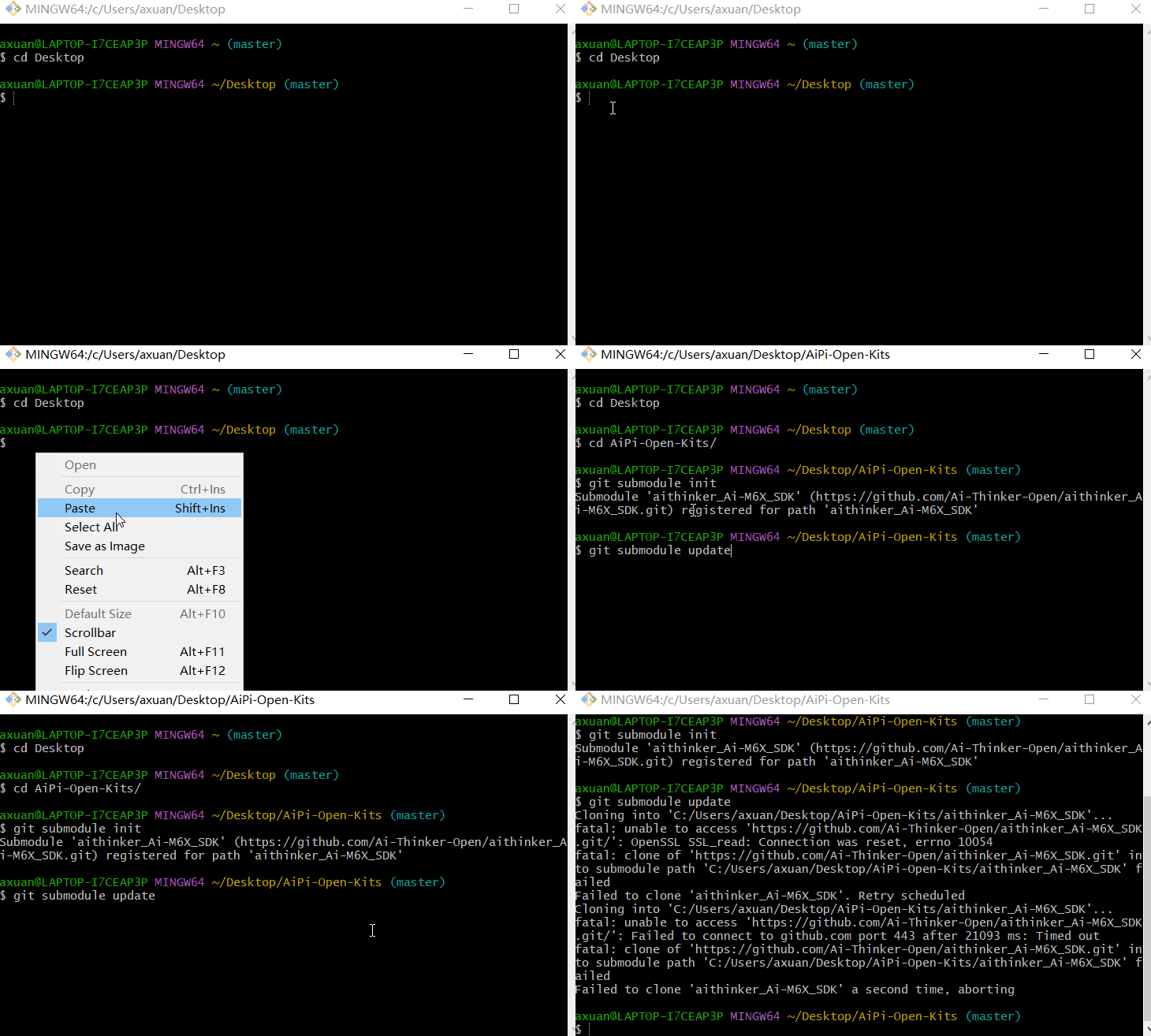 修改一下`modules`来源。 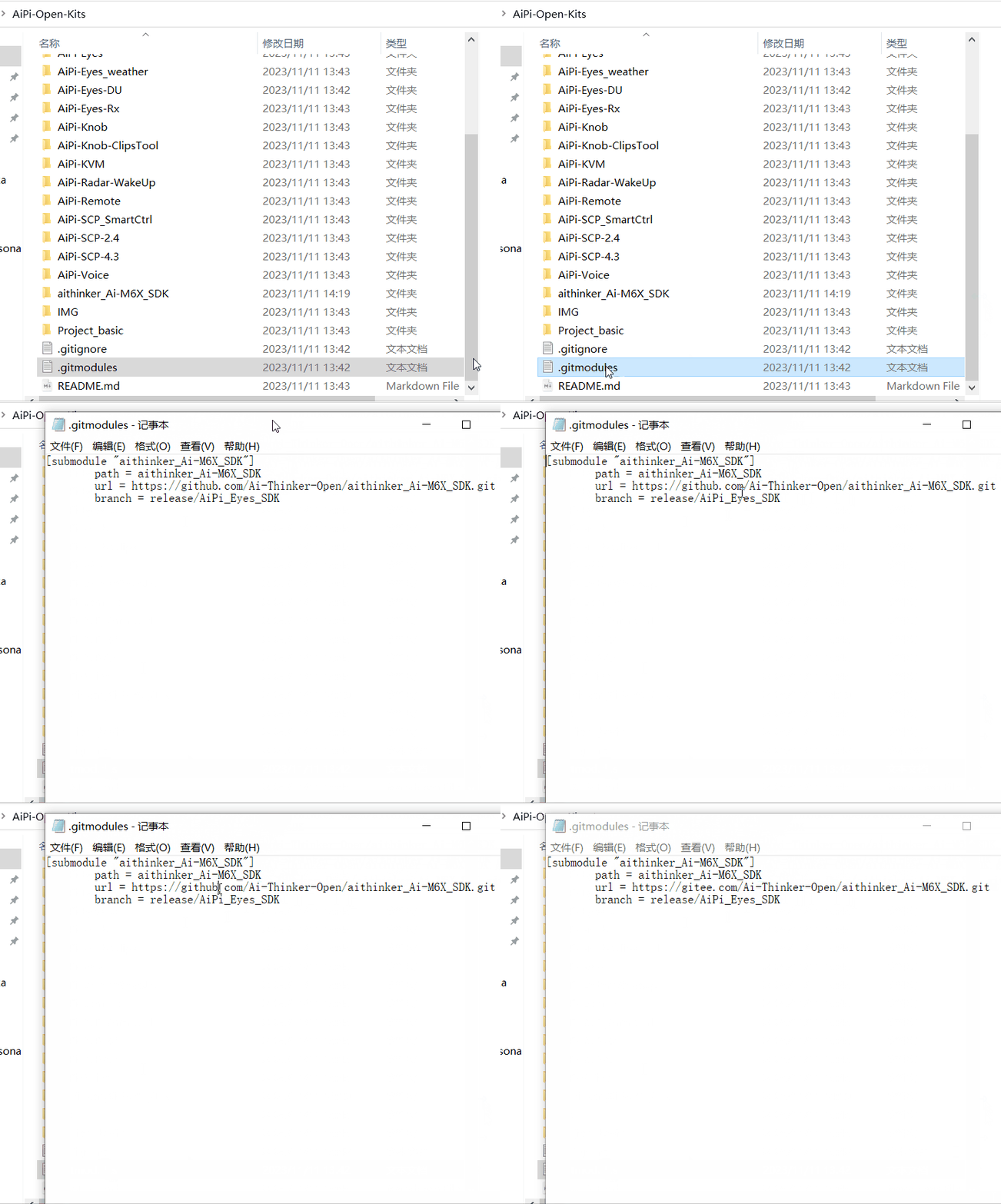 重试一次,点击`上键`,按下回车。 经过半小时下完了。 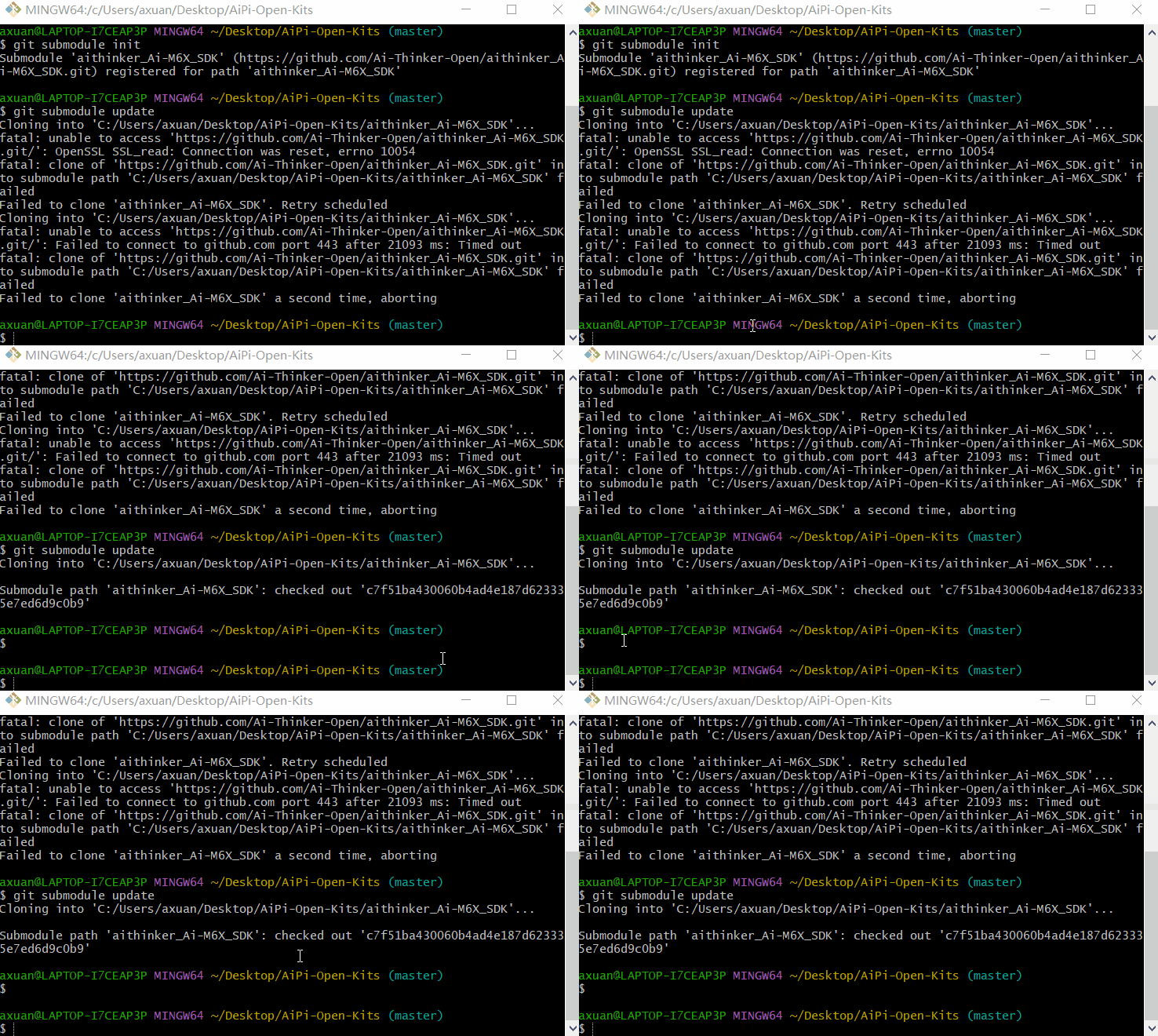 ### 3.5 拉取M61子模块 输入以下命令: ```bash cd aithinker_Ai-M6X_SDK/ git submodule init git submodule update ``` 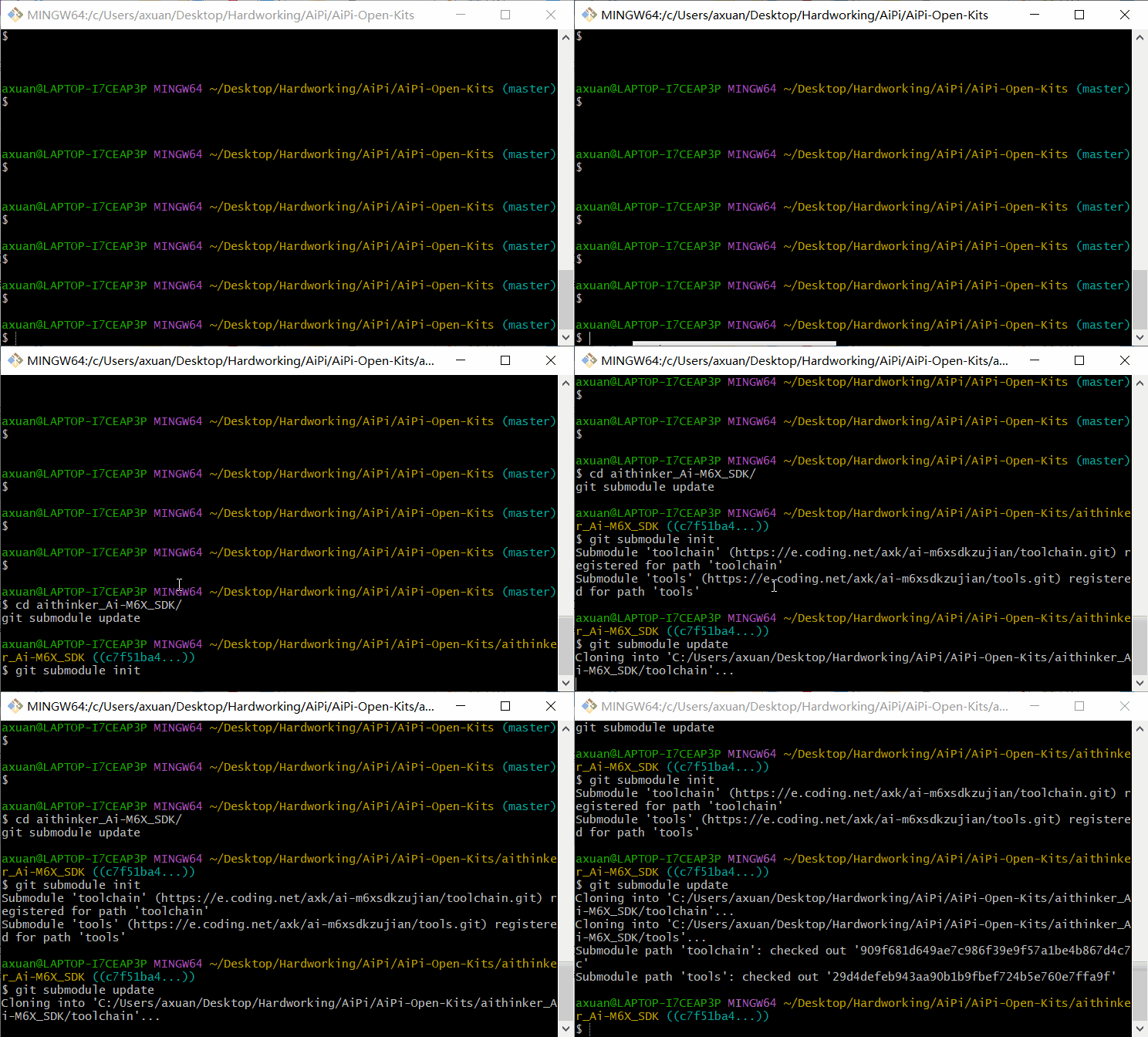 ### 3.6 clone适用Windows的编译工具链 再输入命令: ```bash git clone [https://gitee.com/bouffalolab/toolchain_gcc_t-head_windows.git](https://gitee.com/bouffalolab/toolchain_gcc_t-head_windows.git) ``` 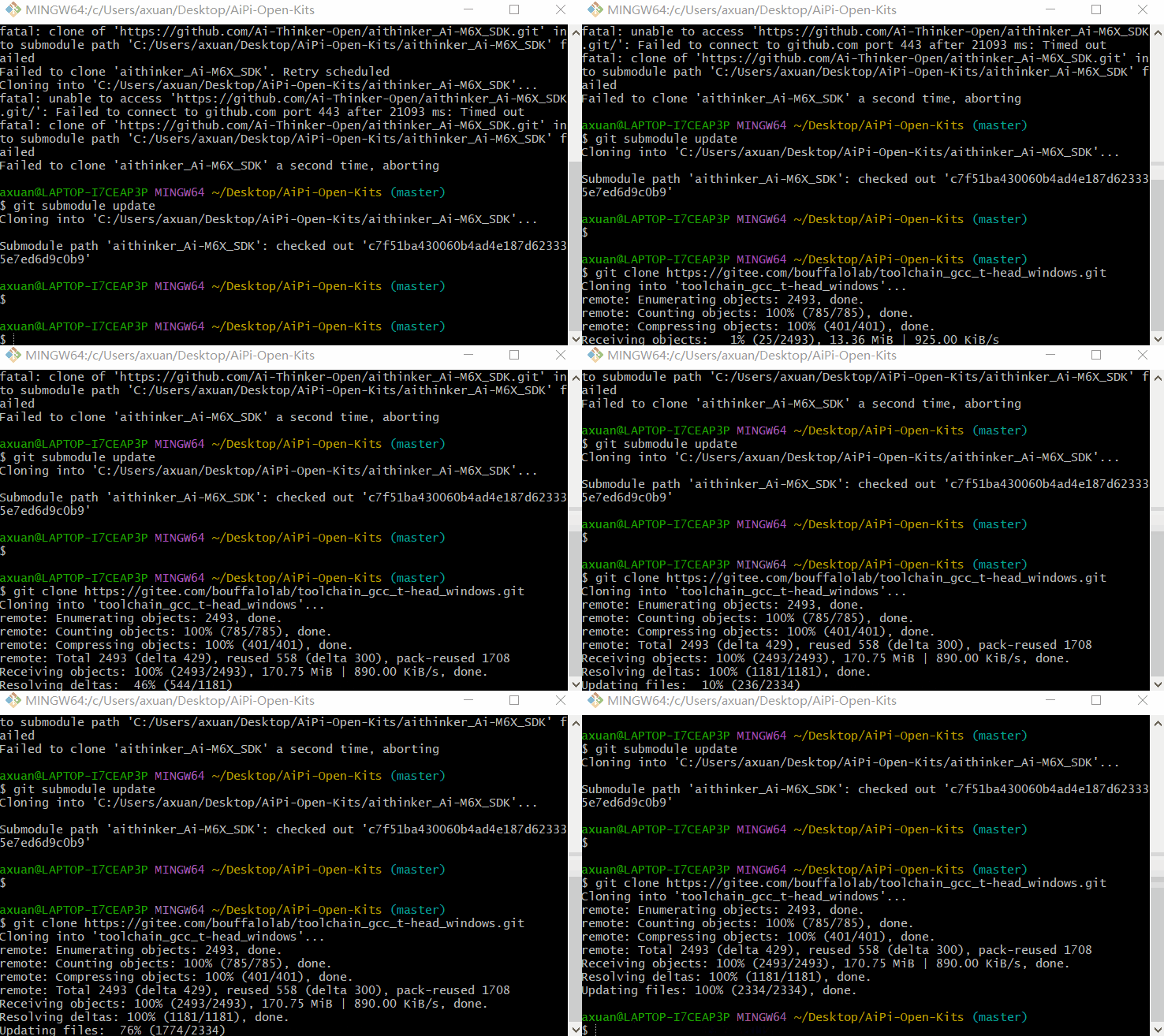 ## 4 . 配置工具链路径 我的是win10 系统 按下`Win+I `,点击“系统”,点击“关于”,点击“高吸系统设置”, 点击“环境变量”。“系统变量”里找到“Path”。 添加以下三个路径: ```bash aithinker_Ai-M6X_SDK\toolchain_gcc_t-head_windows\bin aithinker_Ai-M6X_SDK\tools\make aithinker_Ai-M6X_SDK\tools\ninja ```   ## 5. 验证是否配置成功 在桌面按住 `shift` 键点击`鼠标右键`打开**PowerShell** 。在PowerShell 输入: 输入命令: ```bash make -v ``` 正确返回内容。 输入: ```bash riscv64-unknown-elf-gcc -v ``` 也正确返回。 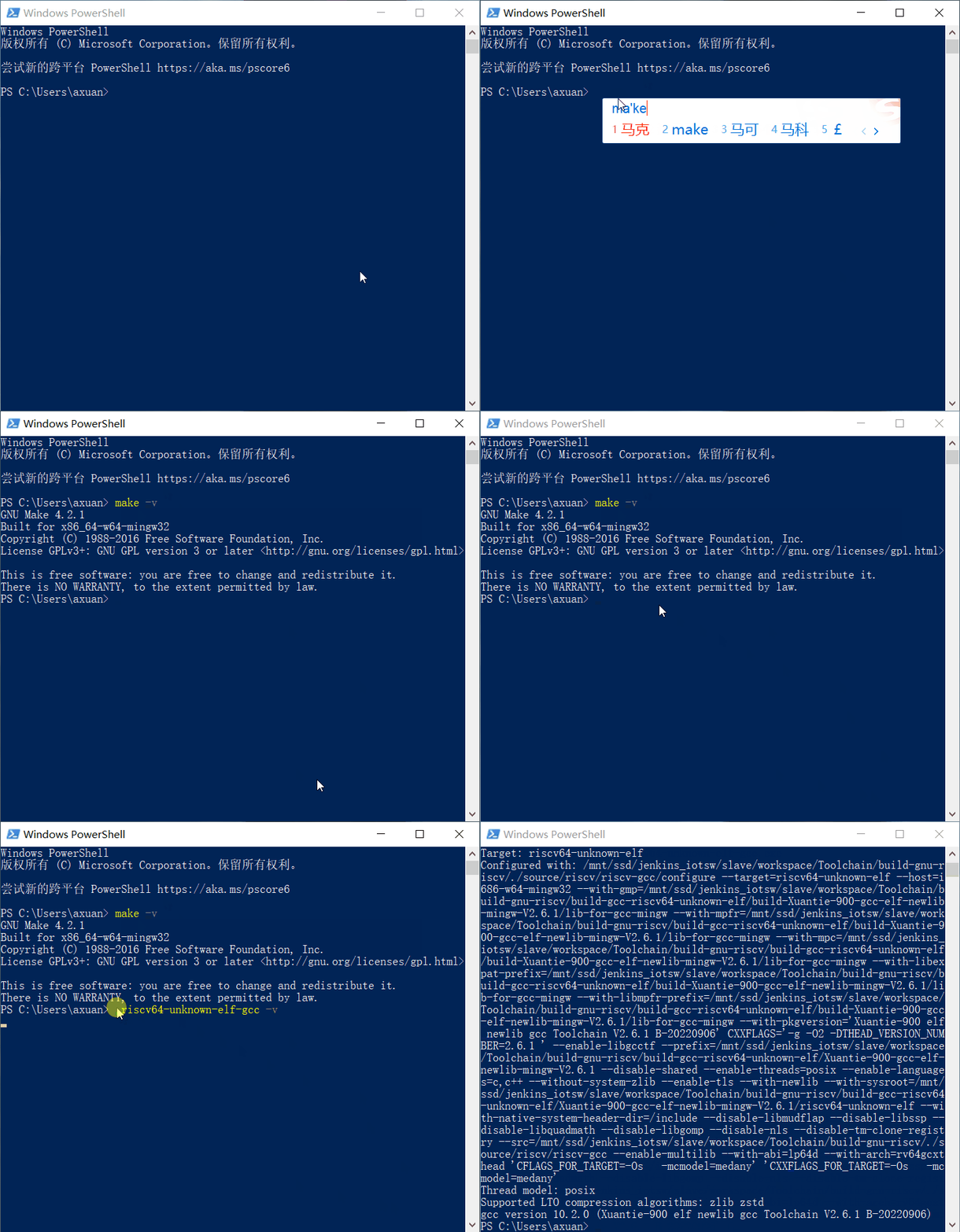 ## 6. 编译Demo程序 ### 6.1 在VScode 打开`AiPi-Open-Kits` 文件夹 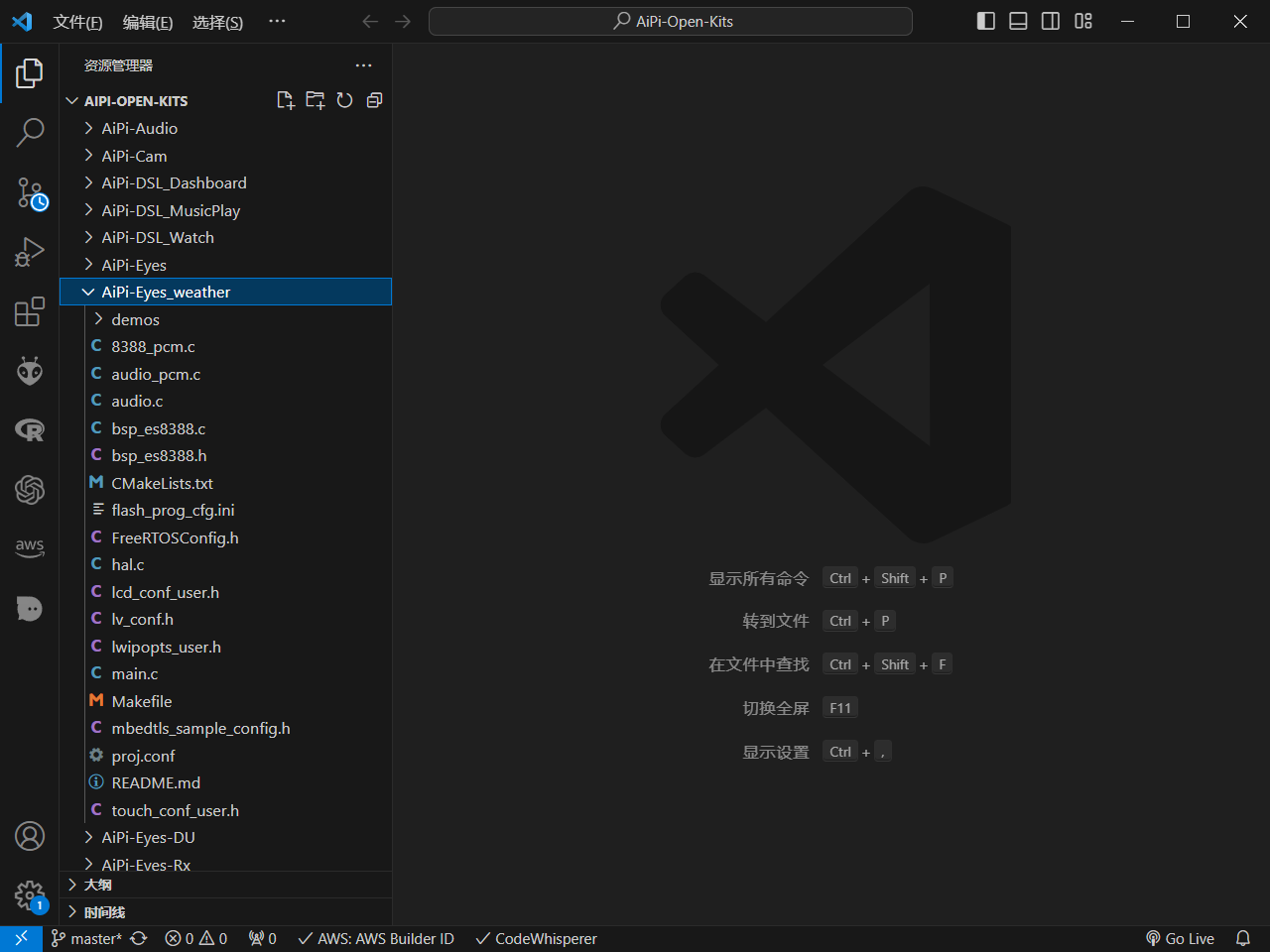 ### 6.2 编译AiPi-Eyes_weather 选中文件AiPi-Eyes_weather之后,`鼠标右键`选择`在集成终端中打开`,然后在终端输入: ```bash make ``` 很不幸报错了。 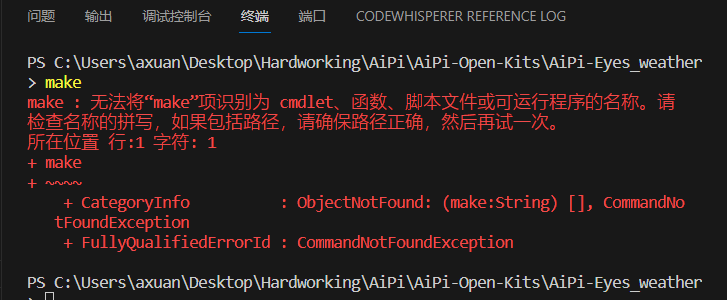 打算在`PowerShell `中编译  不知道是否成功编译了。 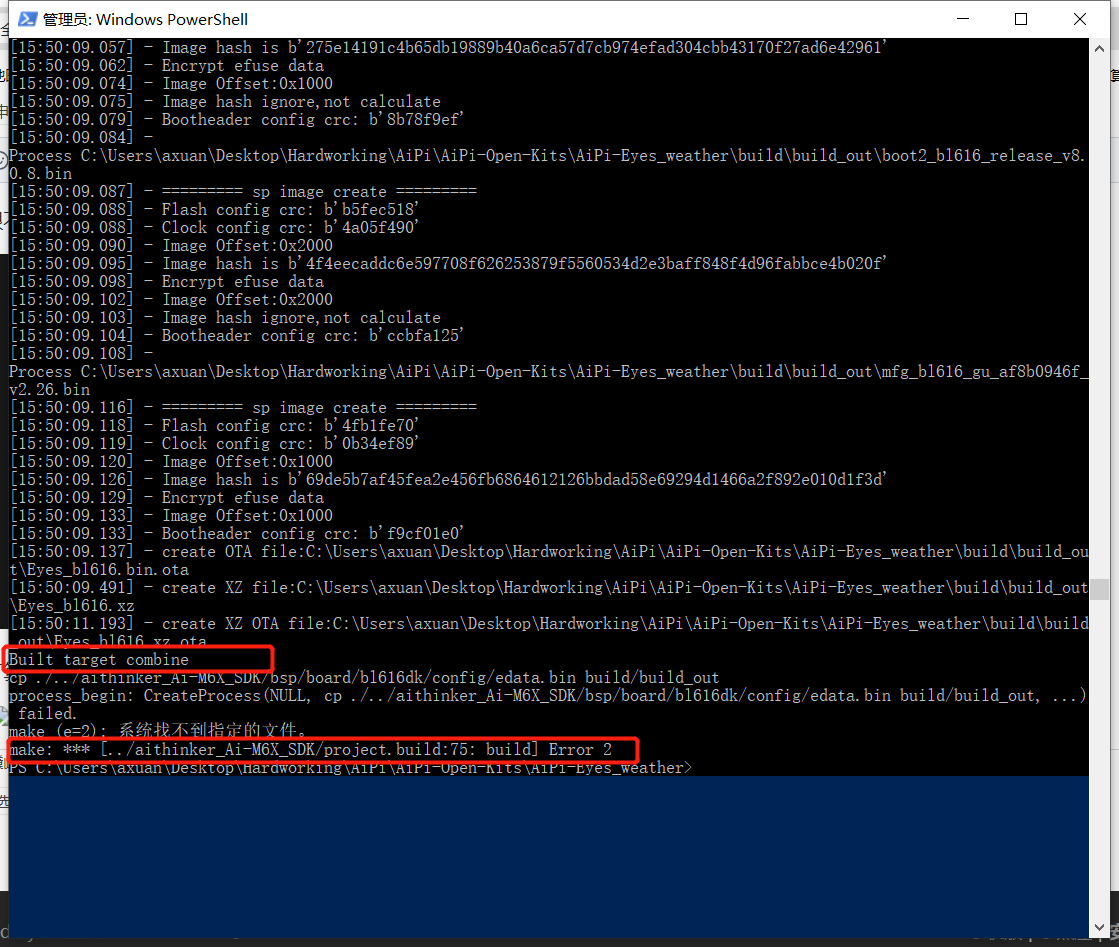 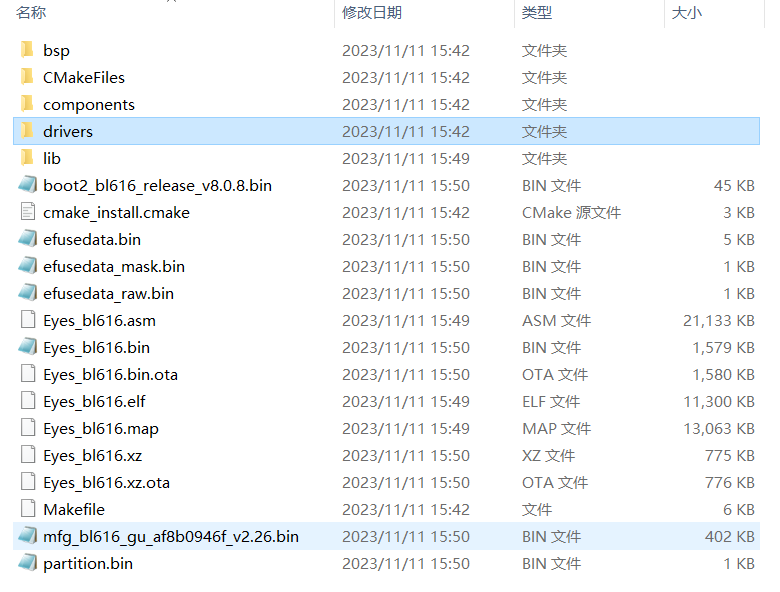 ## 7. 烧录程序 在`终端`运行指令: ```shell make flash COMX=COMxx ``` 其中COMxx是端口号,咱没有小安派,就不先烧录了。等院长ing.....
点赞
0
收藏
0
淘帖
0
────
0
人觉得很赞
────
回复
使用道具
举报
1 回复
电梯直达
正序浏览
倒序浏览
正序浏览
沙发
iiv
回复
使用道具
举报
2023-11-11 23:29:58
插个眼给七哥看
回复
评论
使用道具
举报
B
Color
Image
Link
Quote
Code
Smilies
您需要登录后才可以回帖
立即登录
手机登录
点评
高级模式
本版积分规则
回帖并转播
回帖后跳转到最后一页
返回
今日推荐
基于Ai-WB2的HomeAssistant实现RGB彩灯控制功能
BU04 原理图
基于 Ai-WV01-32S+STM32移植 emMCP 实现 AI 语音控制点灯
AiPi-PalChatV1_“湾湾小何”提示音测试固件V2.9_UART-MCP
[WB2] 实现自动发现局域网下的设备
热帖排行
论坛应该出一个发帖时间排序
基于Ai-WB2的HomeAssistant实现RGB彩灯控制功能
BU04 原理图
小安派-Eyes-S1 - UART
小安派-Eyes-S1 - PWM
小安派-Eyes-S1 - TIMER
VC-02 Custom Audio Replacement - pcm.bin Generated but Not I
基于 Ai-WV01-32S+STM32移植 emMCP 实现 AI 语音控制点灯
统计信息
会员数: 30515 个
话题数: 44685 篇
首页
分类
我的